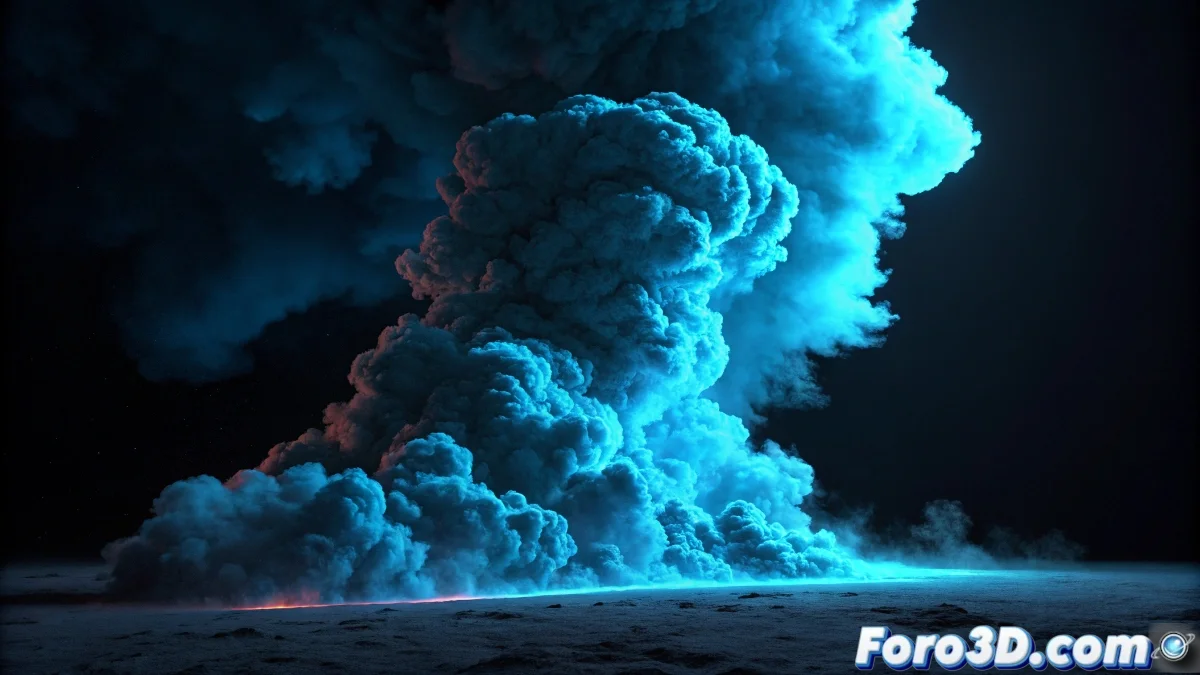
当烟雾决定总是灰色时
更改烟雾颜色在 Blender 2.5 中的挑战是那些看似简单但实际上系统具有自身特定逻辑的问题之一。当你已经实现了一个逼真的模拟,但烟雾拒绝放弃其传统灰度调色板时,沮丧是可以理解的。你已经达到了物理效果正常但视觉魔力却顽强抵抗的地步。
你已经拥有一个逼真的模拟这是一个极好的起点。现在你需要明白,Blender 中烟雾的颜色不是像传统材质那样控制的,而是通过一个特定的体积着色器系统,它以独特的方式与密度和照明交互。
烟雾材质的基本设置
首先,选择烟雾域并转到材质属性面板。创建一个新材质,并将表面类型更改为Volume而不是 Surface。这一点至关重要 - 普通材质无法与烟雾配合使用。在Volume选项卡中,根据你想要的效果选择Volume Scatter或Volume Absorption。
关键参数是Density用于控制不透明度,Scattering用于光线散射方式,以及Color用于基础色调。对于彩色烟雾,从 Density 1.0-5.0 开始,并在颜色面板中直接调整颜色。高 scattering(0.5-1.0)会产生更浓密和明亮的烟雾。
- 材质类型:Volume,不是 Surface
- Volume Scatter 用于浓密可见的烟雾
- Density 在 1.0 到 10.0 之间,根据强度调整
- 体积属性中的直接颜色
一个良好着色的烟雾就像好的化妆:颜色明显,但不失其飘渺本质
用于高级控制的节点系统
要真正控制颜色,激活Node Editor。在节点系统中,将Volume Scatter或Volume Absorption节点连接到材质输出。使用ColorRamp节点连接到 Color 输入插槽,以在烟雾中创建渐变和色调变化。
对于更逼真的烟雾,将Noise Texture节点连接到 ColorRamp。这会创建模仿真实烟雾湍流的自然颜色变化。调整噪声的规模(5.0-15.0)来控制颜色变化的大小。
- 激活 Node Editor 用于高级控制
- Volume Scatter/Absorption 连接到输出
- ColorRamp 用于渐变和变化
- Noise Texture 用于自然图案
特定颜色的技巧
对于蓝色或冷色烟雾,使用 Volume Scatter 并带有蓝色的颜色(RGB: 0.2, 0.4, 0.8)和低 scattering(0.3-0.5)。添加一点带有非常深蓝色的 Volume Absorption 以增加深度。这会创建清新半透明的烟雾效果。
对于红色或温暖如火的烟雾,结合 Volume Scatter 与橙色调(RGB: 0.8, 0.3, 0.1)和带有深红色的 Volume Absorption(RGB: 0.6, 0.1, 0.05)。使用更高的 scattering(0.7-1.0)以获得更大的不透明度和亮度。
- 蓝色:低 Scattering,蓝-青色调
- 红色:高 Scattering,红-橙色调
- 绿色:中等 Scattering,绿-黄色调
- 紫色:Scattering 和 Absorption 的组合
与模拟的集成
颜色可能会根据模拟密度而变化。使用名为 "density" 的Attribute节点,将烟雾域的Density插槽连接到材质的 Density 插槽。这确保颜色尊重你模拟的真实密度。
对于随时间改变颜色的烟雾效果,动画化 ColorRamp 的参数或使用带有动画位置的ColorRamp节点。你可以让烟雾从一种颜色开始,并随着模拟的进行演变为另一种颜色。
- 带有 "density" 的 Attribute 节点以尊重模拟
- 动画 ColorRamp 用于时间变化
- Mapping 节点用于纹理控制
- Math 节点用于复杂操作
照明和渲染以获得鲜艳颜色
照明至关重要,以使烟雾颜色看起来良好。从后面或侧面使用强光来增强体积。Area或Point类型的灯光比 Directional 灯光更适合烟雾。
在渲染选项中,将Volume Samples增加到 64-128 以获得更好质量。在 Cycles 中,激活Volume Sampling并根据场景复杂度调整步数。对于测试时的更快渲染,减少样本数,但对于最终渲染增加它们。
- 侧面和后方灯光用于增强
- 高 Volume Samples 用于质量(64-128)
- 如有需要激活 Transparent Background
- 调整 Color Management 以获得精确颜色
掌握这些技巧将让你能够创建从彩色魔法烟雾到真正令人印象深刻的逼真大气效果。因为在 Blender 中,即使是最灰暗的烟雾也可以学会穿上颜色,当它了解正确的节点时 😏
快速启动设置
彩色烟雾的基本节点:
Material Output ← Volume Scatter
Volume Scatter Color ← ColorRamp
ColorRamp Input ← Noise Texture
Noise Texture Scale: 10.0
Density: 3.0
Scattering: 0.7