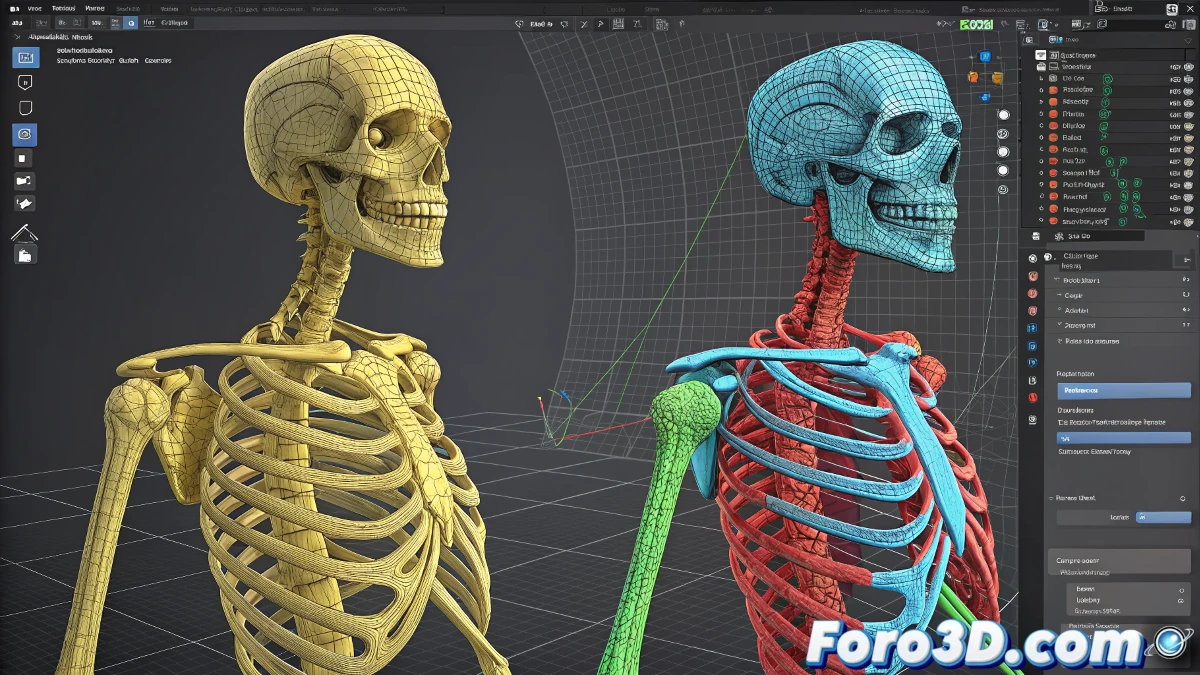
在 3D 设计世界中,视觉清晰度至关重要。在使用如 Blender 等工具时,尤其是在如 3.5.1 等高级版本中,经常会遇到界面元素不够突出的情况。这就是一位用户在创建完整角色 rigging 后面临的一个看似简单但关键的问题:使用 Rigify 生成的 rigging 控件是黄色,与模型网格混淆。
控件可见性差的挑战
用户在搜索教程无果后,决定在专业论坛求助。他附上一张图片来说明问题:黄色控件在角色几何体中迷失,难以操作。问题很明确:¿Existe alguna manera de cambiar el color de estos controles para que resalten más?
“在 3D 视图中尝试,选择你想修改的骨骼(控件)。你可以在姿势模式下进行(如果不在该模式,按 Ctrl + Tab 并选择 'Pose')。”
这是他收到的初步回复,附带一个视频教程链接。虽然视频质量不是最佳,但内容正是他需要的。
更改控件颜色的步骤
对于遇到类似问题的人,这里有一个快速指南:
- 选择控件:在 3D 视图中,识别你想修改的骨骼或控件。
- 激活姿势模式:按 Ctrl + Tab,如果不在该模式,选择“Pose”。
- 更改颜色:在骨骼属性中查找修改颜色的选项。这可能因 Rigify 配置而异。
个性化的重要性
在复杂项目中,控件颜色这样的小细节可能决定工作流程是顺畅还是令人沮丧。自定义这些元素不仅改善可见性,还允许更快识别 rigging 部分,优化工作时间。
此外,这种个性化反映了 Blender 等工具的适应性,允许用户根据特定需求调整界面和视觉元素。
额外提示
- 尝试对比色:选择在模型网格上清晰突出的色调。
- 使用键盘快捷键:学习快速命令可以加速选择和修改过程。
- 咨询社区:论坛和教程虽不总是完美,但通常是实用解决方案的宝贵来源。
总之,在 Blender 中自定义控件的能力不仅解决可见性问题,还赋予 3D 艺术家更高效和创造性地工作。正如用户在咨询结束时所说:“Es justo lo que necesitaba”。