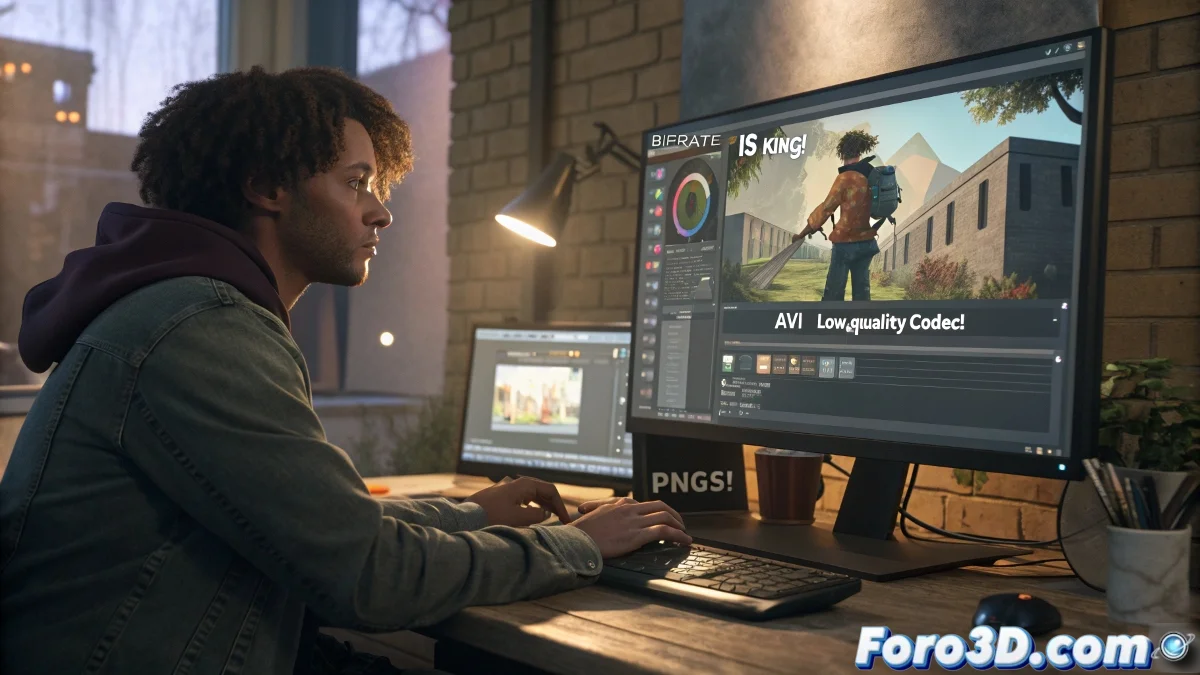
如何以最高质量渲染视频而不出现像素化
如果你的动画在 3ds Max 的视口中看起来完美,但播放最终视频时出现像素化,你不是一个人。这个问题很常见,通常是由于编解码器、比特率或输出格式配置不当引起的。
为什么我的最终视频看起来像素化?
当你直接导出为视频文件时,3ds Max 会使用编解码器来压缩文件。如果这个编解码器的质量低或比特率有限,视频就会失去定义并出现伪影。此外,一些播放器如 Windows Media Player,可能不支持某些现代格式。
如何避免?使用图像序列
专业的最佳实践是将你的动画导出为图像序列。这允许你:
- 保持最高质量无损。
- 在任何帧停止渲染而不丢失所有进度。
- 在后期制作和压缩中获得更大控制。
按照这些步骤获得最高质量:
- 在渲染窗口中,选择 PNG 或 TGA 序列作为输出,而不是 AVI。
- 如果需要透明背景,激活 Alpha 通道(32 位)。
- 将完整动画渲染到一个文件夹。
一旦你有了所有图像,使用外部软件如 Adobe After Effects、Premiere Pro、DaVinci Resolve 或 Blender 导入序列并导出最终视频,使用高质量编解码器,如高比特率的 H.264。
配置比特率
对于 1080p,将最小比特率设置为 20,000 kbps,最大为 40,000 kbps。对于 4K,提高到 50,000 kbps 或更高。
仍然想从 3ds Max 做全部?
如果你更喜欢从 3ds Max 做全部,使用这些设置:
- 输出格式:无压缩 AVI(注意文件会非常大)。
- 编解码器:使用高质量的如 Lagarith Lossless Codec 或 FFV1(如果你已安装)。
避免使用旧编解码器如 Cinepak 或 Intel Indeo。
适当分辨率
确保你的分辨率合适:
- Full HD:1920x1080 像素
- 4K:3840x2160 像素
- 用于网络或社交媒体:至少 1280x720
直接渲染到 AVI 使用坏编解码器就像用回收墨盒打印蒙娜丽莎……艺术在那,但没人看得到。像专业人士一样渲染,否则永远像素化!🖼️