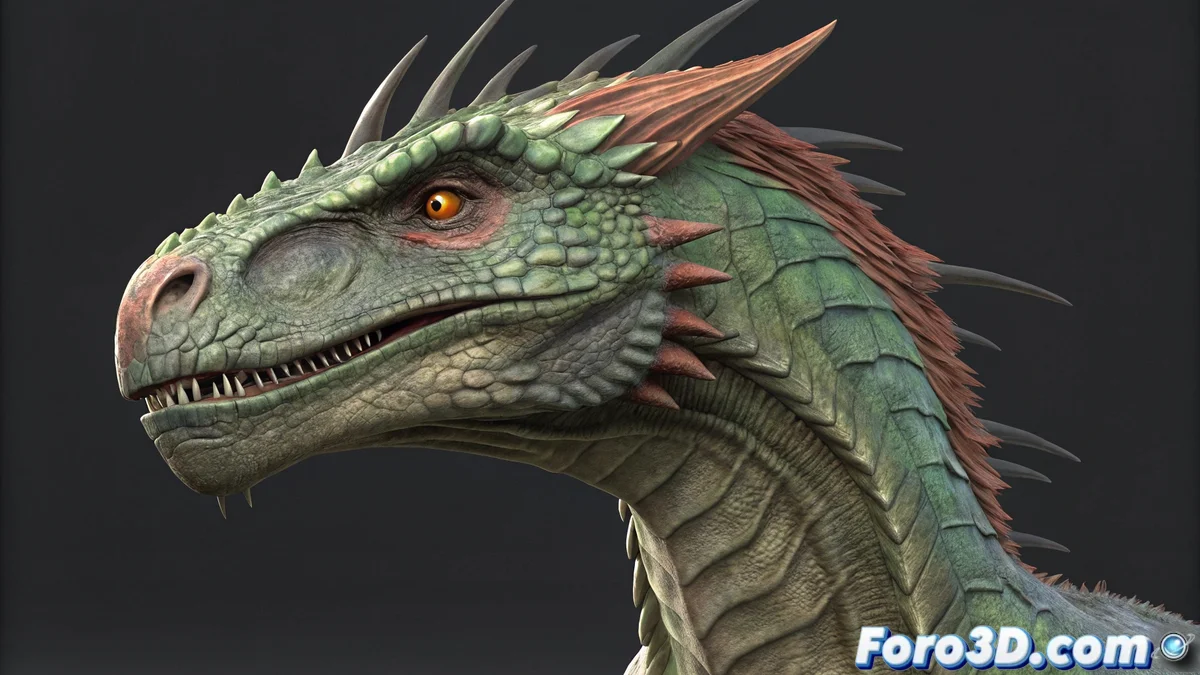
当画布是一个 3D 模型时
直接在三维模型上绘画的想法,就像画一幅画一样,一直对 3D 艺术家非常有吸引力。🎨 虽然 3ds Max 不是像 Substance Painter 那样的专业绘画软件,但它拥有工具和插件集,可以直接在视口中对几何体应用颜色和细节。这种工作流程提供即时反馈,缩短了视觉构想与最终结果之间的差距。
原生工具:顶点颜色和基本绘画
最基本和集成的功能是使用 Vertex Colors。在 Editable Poly 模式下选择对象时,可以访问颜色面板来为单个顶点绘画。🖌️ 虽然这种技术在分辨率上有限(取决于网格密度),但它非常有用,用于创建简单蒙版、标记区域或进行快速颜色调整,这些调整直接在视口中可见,特别是结合显示顶点颜色的照明时。
在顶点上绘画是最直接的方法,虽然不是最详细的。
使用插件和集成扩展可能性
对于纹理级别的控制,插件是答案。像 Texturizer(可在 ScriptSpot 获取)这样的脚本允许使用 UV 信息在网格上绘画,本质上就像 Photoshop 的画笔但投影到 3D 模型上。🔌 最强大的集成是与 Substance Painter。通过网格 ID 贴图或 UVs,可以在 Substance 中绘画,并使用 Substance 材质在 3ds Max 的视口中实时查看更改。
- 即时反馈: 立即查看颜色和材质更改。
- 非破坏性流程: 许多方法按层工作,允许修正。
- UV 精度: 绘画存储在基于 UV 展开的纹理中。
一个实用工作流程
最高效的策略通常是混合的。使用 Vertex Paint 来快速锁定大区域并直接在 Max 中定义颜色概念。然后,对于精细细节、镜面反射通道和复杂效果,将模型导出到 Substance Painter 进行更深入的工作。💡 关键是利用每个工具的优势:Max 的即时性用于快速想法,Substance 的强大功能用于专业最终完成。
如果你的模型开始看起来像 70 年代的颜色测试,不要担心。🌈 有时数字画笔比预期的更有个性。一个简单的重置通常会让场景恢复理智。