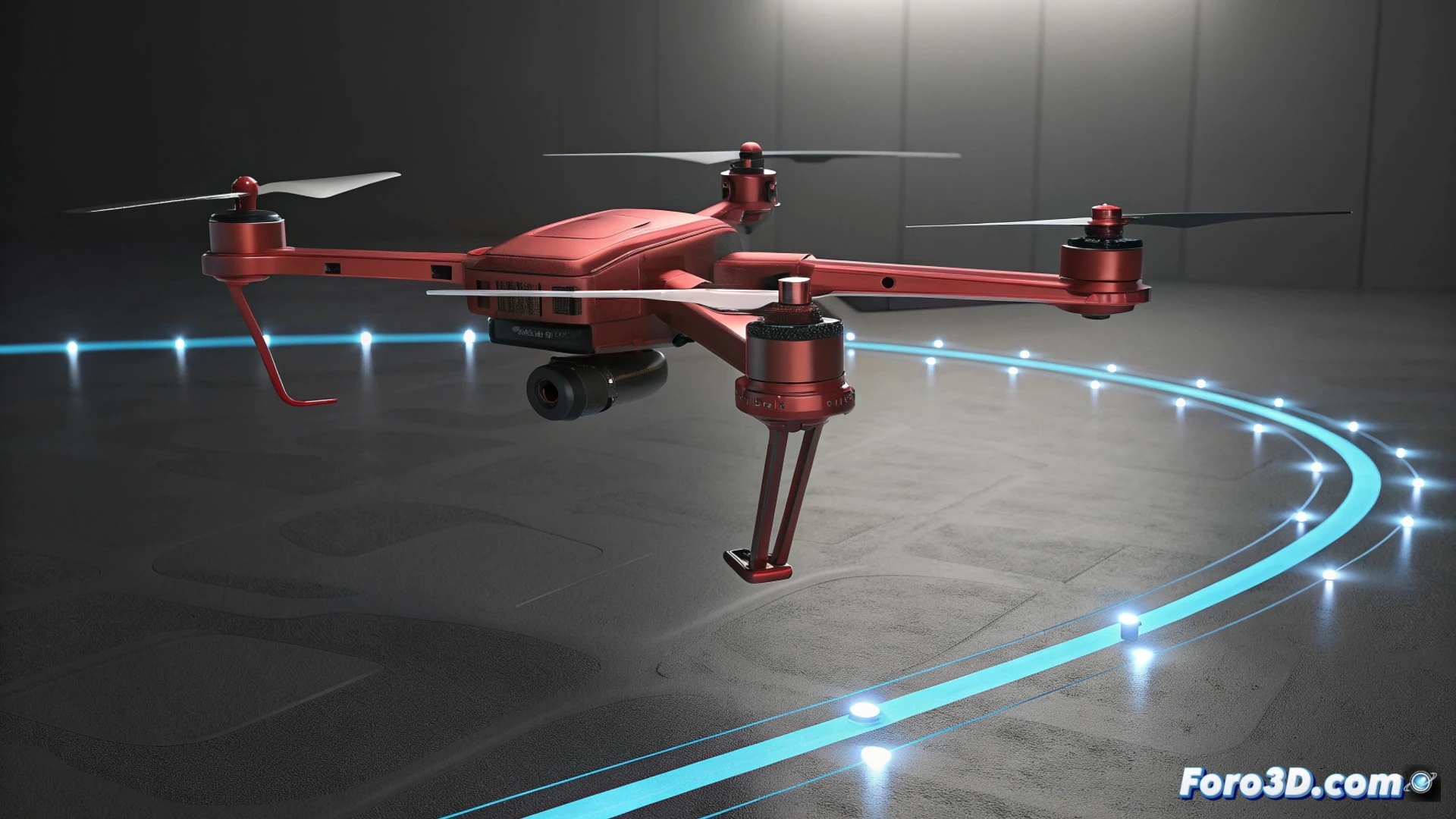
如何在 3ds Max 中沿路径动画化对象
在 3ds Max 中,让模型跟随特定路径的有效方法是通过控制器Path Constraint。这种方法非常适合模拟复杂的移动,例如飞船的飞行或摄像机的轨迹。🚀
设置路径并链接对象
第一步是绘制标记路径的线条。然后,选择要动画化的元素,并转到菜单Animation > Constraints > Path Constraint。最后,将视觉控制器拖动到样条线上以创建链接。
配置的关键步骤:- 创建样条线:使用形状工具绘制所需的轨迹。
- 应用约束:从动画菜单将对象链接到路径。
- 验证链接:对象会自动移动到样条线的起点。
Path Constraint 控制器将静态样条线转变为动画的动态指南。
自定义移动行为
链接后,访问运动面板来微调移动方式。激活Follow选项将使对象旋转以面向路径方向。标记Bank将在曲线中添加侧倾,适用于车辆。您可以通过编辑时间线中Percent参数的关键帧来控制速度和起点。
轨迹的高级调整:- 方向(Follow):将模型的前轴与曲线对齐。
- 倾斜(Bank):模拟转弯中的离心力。
- 速度控制:修改百分比的动画曲线以加速或减速。
优化插值和轨迹
为了使移动流畅,编辑样条线至关重要。添加顶点并将其更改为Bezier类型以处理切线并平滑过渡。在曲线编辑器中,修改Percent值的插值以实现逼真的加速。有时,检查这些设置可以防止对象出现意外行为并穿过几何体。🎬