在本文中,我们将探索创建令人震撼的3D废墟场景的过程。从地形雕刻到添加细节和纹理化,这个项目展示了如何将创意与建模工具相结合,以获得令人印象深刻的结果。让我们开始吧!
步骤1:雕刻地形
为了让我们的场景栩栩如生,我们从雕刻地形开始。我们取一个立方体并进行细分,然后在雕刻模式下激活动态拓扑来塑形。我们使用人体模型作为比例参考,以确保比例正确。完成地形雕刻后,我们就准备好添加废墟了。
步骤2:创建废墟
创建废墟有几种方法。一种选择是使用资产包,但我们决定手动创建单个网格件并雕刻它们。这种方法可能效率较低,但允许自定义每个件,并赋予它们独特的触感,从而为场景增添真实感和独特性。
实用提示
为了创建圆形物体,我们使用设置为“Bend”(弯曲)的Simple Deform修改器。这便于创建圆形,并允许轻松调整而不损失质量。
步骤3:为废墟添加细节
为了给废墟增加更多复杂性,我们使用布尔运算来切割墙壁并创建更有趣的形状。然后,我们为球体添加位移修改器来添加额外细节。这种方法生成真实的形状,补充了场景的整体结构。
步骤4:照明和构图
照明是创建合适氛围的关键。我们放置一个柔和太阳以获得更戏剧性的光线,并调整其角度从场景后方投射阴影。此外,我们融入了在World Creator中创建的山脉来帮助构图。
使用HDRI提升环境
我们添加了一个HDRI来照明场景,并使用颜色饱和度节点调整色调,因为阴影太冷了。然后,我们使用光线阻挡器和噪声纹理创建云影,以为场景增添深度。
步骤5:纹理化
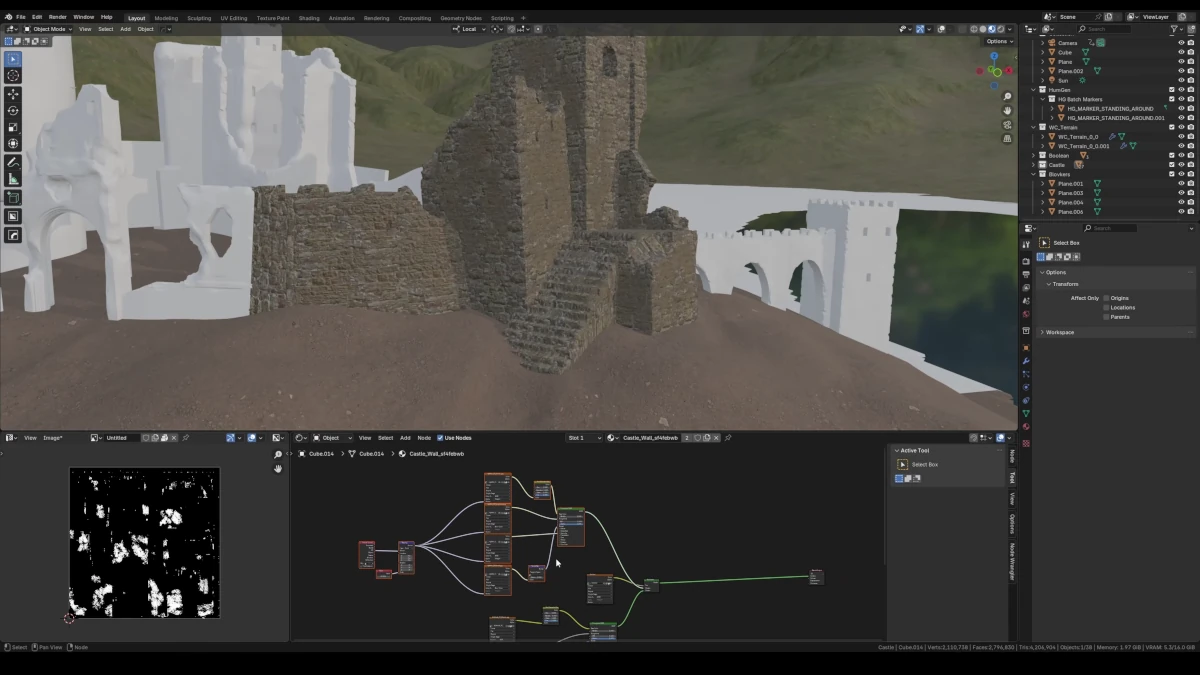
纹理化是下一个重要步骤。首先,我们为地面和山脉应用PBR草地着色器,使用Quixel Bridge的纹理。对于废墟,我们最初尝试了石头纹理,但应用后效果不佳,因此选择了2K纹理并与其他纹理结合以获得更好结果。
纹理化细节
我们使用Blender的纹理绘画模式添加变体和额外细节。为了创建更真实的効果,我们使用节点如Blender的擦除生成器在表面添加磨损和环境遮挡效果。
步骤6:微调照明和阴影
下一步是调整照明以创建更戏剧性的氛围。为此,我们在太阳颜色中使用黑体节点,这允许我们使用物理正确的光值。我们还添加了带有温暖色调的区域灯来照亮我们想突出的较暗区域。
最终结果
经过数小时的工作,场景开始成形。从地形雕刻到最小的细节,每一步都贡献于创建独特氛围。最终,废墟看起来有机而自然,整体构图具有强大的视觉冲击力。
结论
创建这样的3D场景不仅仅是技术技能问题,更是创意问题。通过探索不同的技术和工具,我们将一个简单想法转变为令人印象深刻的作品。如果你想查看更多详细教程,我邀请你访问我的Patreon,在那里我分享独家内容,包括我创建的场景文件。
“令人着迷的是,过程中每个步骤的小决定和调整如何让场景栩栩如生并产生真正的视觉冲击。实验是关键!”
感谢阅读,希望这篇文章为你自己的3D项目提供了有用的想法和技术。我们下个教程见!