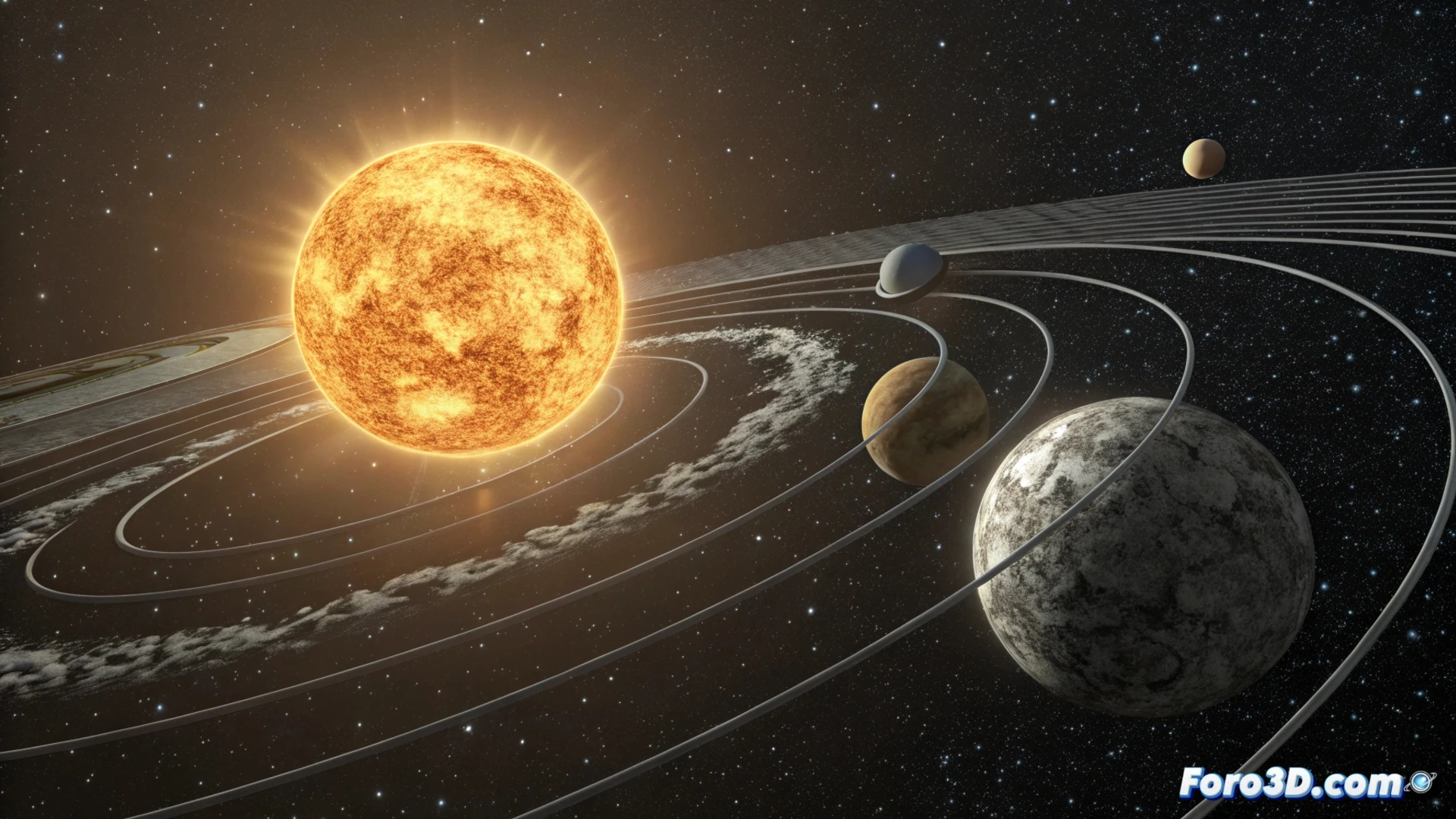
使用 Cinema 4D 的层级和样条曲线模拟轨道运动
在 Cinema 4D 中创建太阳系的动画表示是掌握层级和路径动画概念的绝佳练习。本教程将一步步指导你高效且视觉清晰地制作太阳、地球和月球之间的运动模拟。🪐
使用逻辑层级组织场景
建模或导入三个天体后的第一步是构建它们的父子关系。将 月球 对象置于 地球 对象的直接子级下。同时,将 地球 对象转换为 太阳 对象的子级。这种配置使得应用于父对象的任何变换自动传递到其子对象,从而极大地简化动画控制。
这种结构的關鍵优势:- 继承运动:地球在围绕太阳运行时会带动月球。
- 自然的旋转中心:月球会自然围绕其行星运行。
- 有序的场景: 对象管理器 保持整洁且易于理解。
精心规划的层级是直观动画复杂系统的基础。
使用 Align to Spline 定义轨迹
为了让行星跟随椭圆轨道,你需要定义一条路径。创建一个圆形样条曲线,并修改其半径以表示地球轨道。选择地球对象并为其添加 Align to Spline 标签。在其参数中,将圆形样条曲线分配到 Spline Path 字段。沿着时间轴动画化 Position 百分比从 0% 到 100% 以生成平移运动。对于月球,重复此过程,使用一个更小的样条曲线,其中心为地球。🌍
配置标签的步骤:- 创建将作为轨道路径的样条曲线。
- 将 Align to Spline 标签应用到需要绕轨运行的对象。
- 在标签的 Spline Path 参数中链接样条曲线。
- 动画化 Position 属性以生成位移。
调整时间比例和大小
真实的轨道速度差异很大。你可以在 Cinema 4D 中模拟这一点。如果你决定 360 帧相当于一个地球年,那么地球在其样条曲线上的 Position 必须在此期间完成 100%。对于月球,它大约 28 天完成一圈,你必须更快地动画化其位置参数,以便在相同的 360 帧中完成多个周期。使用 Timeline 窗口来同步和检查两个运动。此外,调整对象比例以使其成比例,尽管通常会夸大以更好地可视化场景。⏱️
使用此方法,太阳 将保持静态在构图中心,作为整个系统围绕其旋转的引力焦点。这种方法不仅技术上可靠,还便于全局控制和修改动画。