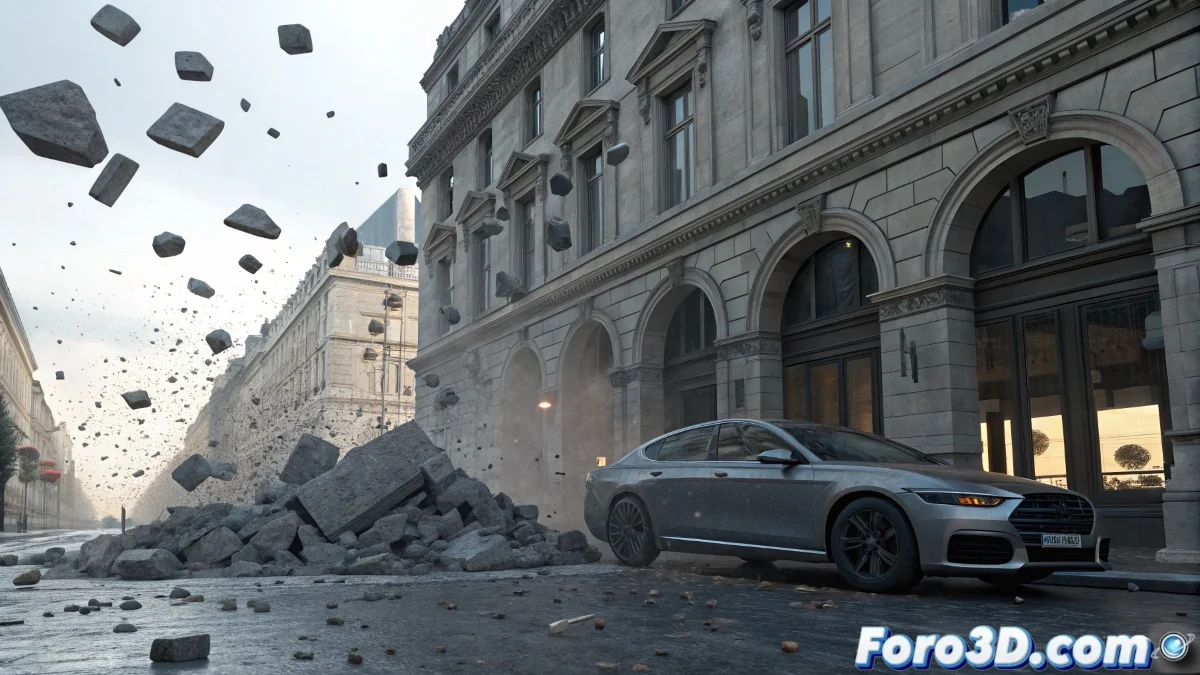
当物体决定变成幽灵时
立方体穿过地板 在 RayFire 中的问题既常见又令人沮丧,特别是当你刚开始使用这个强大的插件时。将物体标记为 unyielding 应该使其坚不可摧,但它却表现得像空气一样的悖论,通常源于需要精细调整的多个同时因素。你不是独自与叛逆的物理战斗。
inactive objects 拒绝被选择的问题通常更容易解决,但当你不知道 RayFire 期望你使用的特定技巧时,同样令人困惑。一旦你理解系统背后的逻辑,这两个问题都有解决方案。
解决物体穿过地板的问题
主要问题通常在于碰撞设置,而非 unyielding objects 的选择。首先,验证地板有足够的厚度 - RayFire 对极薄表面可能有问题。最小厚度 5-10 单位通常是安全的。
然后,在地板物体属性中,确保其碰撞类型设置为 Concave,特别是对于大平面。Unyielding 物体需要 Concave 碰撞才能正常工作,而动态物体通常使用 Convex。
- 地板适当厚度(最小 5 单位)
- unyielding objects 的碰撞类型 Concave
- 验证场景实际比例
- 全局设置中的 Collision Offset 适当
在 RayFire 中,即使是最坚固的地板,如果没有适当说服,也可能变成幽灵
逼真的拆除正确配置
为了让物体拆除而不是推开,你需要调整两个关键参数:Impact Force 和 Fragility。在要拆除的物体属性中,将 Fragility 增加到 50-80 之间,以便在冲击时容易破裂。冲击物体的 Impact Force 必须足够克服此阈值。
此外,在 Physics 面板中激活 Demolish by Kinematic Objects 选项,以允许运动物体造成破坏。如果未激活此选项,只有特定标记为破坏者的物体才能破坏其他物体。
- 要拆除物体的高 Fragility(50-80)
- 冲击物体足够的 Impact Force
- 激活 Demolish by Kinematic Objects
- 根据比例调整 Velocity Threshold
inactive objects 选择问题的解决方案
无法添加到 inactive objects 的物体 的谜团通常有两个主要原因。首先,验证物体是否已在 RayFire 的其他类别中(如 dynamic 或 sleeping objects)。一个物体不能同时处于多个类别。
其次,使用正确的选择方法:点击 inactive objects 部分的 Pick 按钮,不要尝试拖放。然后在视口中或从名称列表中选择物体。如果物体是实例,确保选择主实例。
- 使用 Pick 按钮,不要拖放
- 验证物体不在其他类别中
- 如果 picking 有问题,按名称选择
- 检查实例和引用
经过验证的逐步工作流程
为了确保成功,请按照此特定顺序:首先,将所有静态物体(地板、墙壁)添加到 Unyielding Objects。然后,要拆除的物体放入 Dynamic Objects。最后,必须保持不动但可被破坏的任何物体放入 Inactive Objects。
在运行模拟前,始终使用 Preview 验证碰撞。预览模式视觉显示 RayFire 如何解释碰撞几何体,让你在完整计算前检测问题。
- 特定配置顺序
- 使用 Preview 验证碰撞
- 先用简单几何体测试
- 将成功配置保存为预设
解决这些初始问题将使你成为数字破坏大师,能够从简单立方体到整栋摩天大楼以手术般的精确度进行拆除。因为在 RayFire 世界中,即使是最顽固的幽灵也能通过适当配置学会服从物理定律 😏