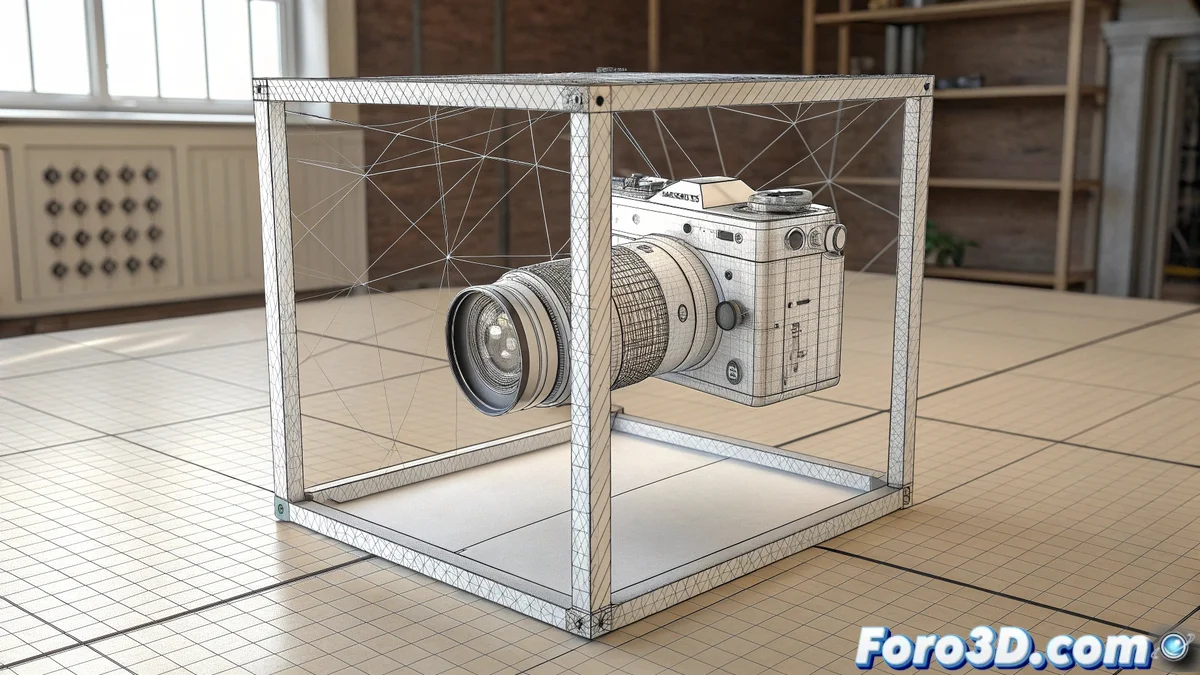
当物体决定跳舞而不是移动时
这是 3ds Max 中的经典情况:你选择一个物体想移动几毫米,突然它跳到场景的另一端。🐇 你的第一反应可能是认为有比例问题或文件被诅咒了,但解释几乎总是更简单,并且有即时解决方案。这种令人沮丧的行为是精度工具干扰自由移动的明显症状。
惯犯:激活的 snaps
这个问题的首要原因是无意中启用了snap。主工具栏中的黄色磁铁图标暴露了它的状态。当它开启时,光标会“钩住”最近的顶点、边或网格点。🧲 如果网格太大或 snap 值设置为较大的增量,物体就会看起来从一个点“传送”到另一个点。解决方案很简单:点击磁铁图标或按S键禁用它。
Snap 是精度的好帮手,但却是自由移动的糟糕伙伴。
网格和增量移动设置
如果即使禁用 snap 问题仍然存在,则需要检查网格设置。前往Customize > Grid and Snap Settings > Home Grid。📏 在那里,Grid Spacing(网格间距)和Snap Spacing定义了最小移动距离。如果这些值对于场景比例来说太大,移动就会变得粗糙并带有跳跃。将它们调整为更合适的单位(例如,1cm 或 0.1m)即可解决问题。
- 检查单位:确保系统单位与导入文件单位匹配(例如,Max 中的米和 AutoCAD 中的米)。
- F9 键:快速激活/停用 snap 进行测试。
- Reset XForm:如果一切无效,应用此实用工具可清除异常变换。
预防和最佳实践
避免这些惊吓的关键是正确的初始配置。开始新项目时,根据工作比例(建筑、产品等)定义单位和网格间距。💡 时刻注意哪些工具处于激活状态,可避免 90% 的此类问题。习惯使用键盘快捷键(如 S 用于 snap)可加速工作流程,并提供对界面状态的更自觉控制。
如果你的模型像长了腿一样自己移动,不是恶魔附体;几乎可以肯定是 snap 被激活了。😉 点击黄色磁铁图标通常是最有效的驱魔。