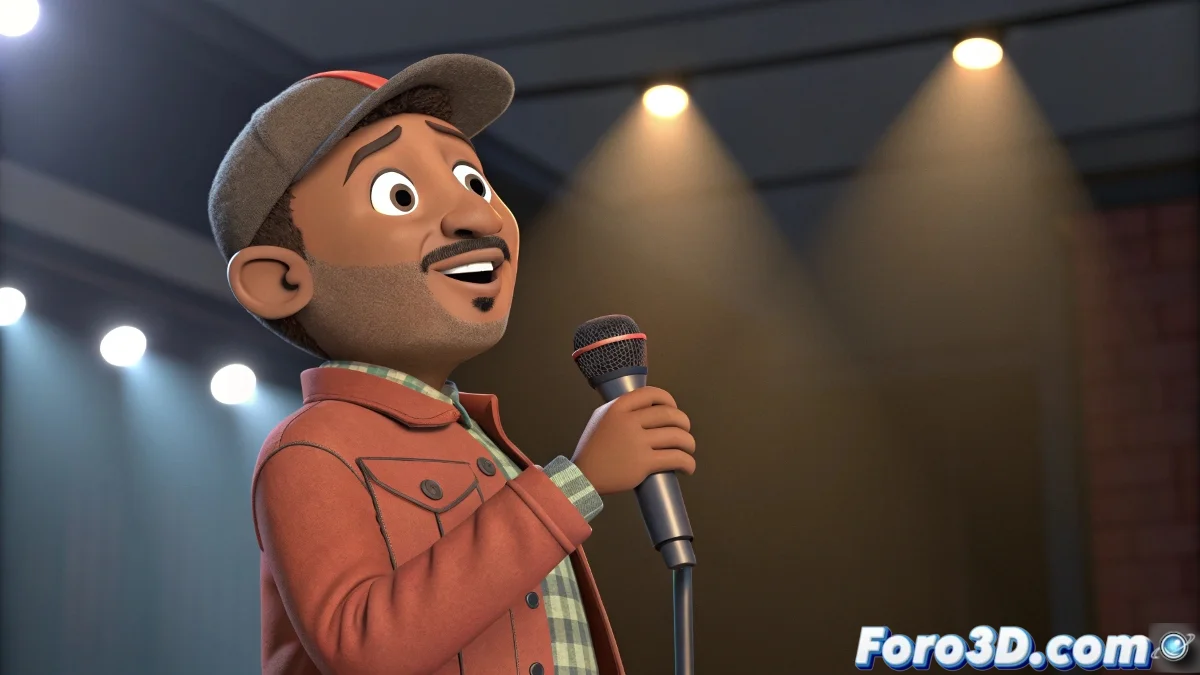
渲染时的幽灵:当道具叛变
你已经在 3ds Max 中一丝不苟地动画化了你的场景:角色精确地抓住麦克风,每个动作都充满意图。但在渲染完整范围时,恐怖降临:麦克风像被幽灵附体一样浮在手边半米处 👻。这个经典的 3ds Max bug 发生是因为渲染引擎在处理多个帧时,并不总是以与实时预览相同的保真度评估约束和链接的依赖关系。结果是动画损坏和极大的挫败感。
问题的根源:约束和动画缓存
问题的核心在于 3ds Max 如何在批量渲染期间处理 动画缓存。依赖于其他元素的物体——如通过 Position Constraint 链接到手的麦克风——如果约束评估没有适当强制,帧与帧之间可能无法正确更新其变换。通常,错误很微妙:初始帧缺少一个键、约束优先级配置错误,或者只是 Max 为加速渲染而缓存数据的方式中的一个小故障,以速度牺牲精度。
使用活跃约束渲染就像派你心不在焉的朋友去买多个产品;他可能会忘记一些。
解决方案 1:使用动画烘焙治愈
最稳健和终极的解决方案是 Bake Animation。这个过程将所有依赖约束的动画转换为简单且绝对的键帧。选择有问题的道具(麦克风),转到 Animation > Bone Tools > Bake Animation。在对话框中,指定帧范围并点击 OK。3ds Max 将计算物体在每个帧的位置和旋转,并创建明确的键,完全消除对约束的依赖。这就像从需要准备的食材食谱转为预煮食物——随时准备好消费(渲染)而无惊喜。
解决方案 2:渲染和导出的最佳实践
如果你想保持约束活跃以便未来编辑,采用这些实践来最小化风险:
- 强制完整预览:在渲染前,将时间线从第 0 帧移动到结尾。这有助于预加载缓存。
- 验证初始键:确保所有约束物体及其父物体在第 0 帧有一个键。
- 渲染为图像序列:绝不要直接渲染到 AVI 或 MP4 视频。使用 PNG、TGA 或 EXR 等格式。如果一个帧出错,你只需重新渲染那个帧,而不是整个动画。
- 测试渲染:先渲染一个小关键范围(道具移动的地方)来确认一切正常。
推荐工作流程以获得干净渲染
为了避免最终渲染的头痛,按照这个管道:
- 动画和约束:按照需要动画化和链接你的道具以获得灵活性。
- 烘焙关键元素:在最终渲染前,对所有依赖约束的道具进行烘焙。特别是那些有复杂运动的。
- 导出为序列:配置渲染以将单个帧保存到文件夹中。
- 后期制作:使用 After Effects 或 DaVinci Resolve 等合成软件将图像序列编译成视频。
采用这种方法,你将把渲染过程从俄罗斯轮盘赌转变为可靠且可预测的程序。而且当那个麦克风在每个帧中牢牢固定在位置时,你就能自信地动画化,知道你看到的就是你将得到的东西 😉。