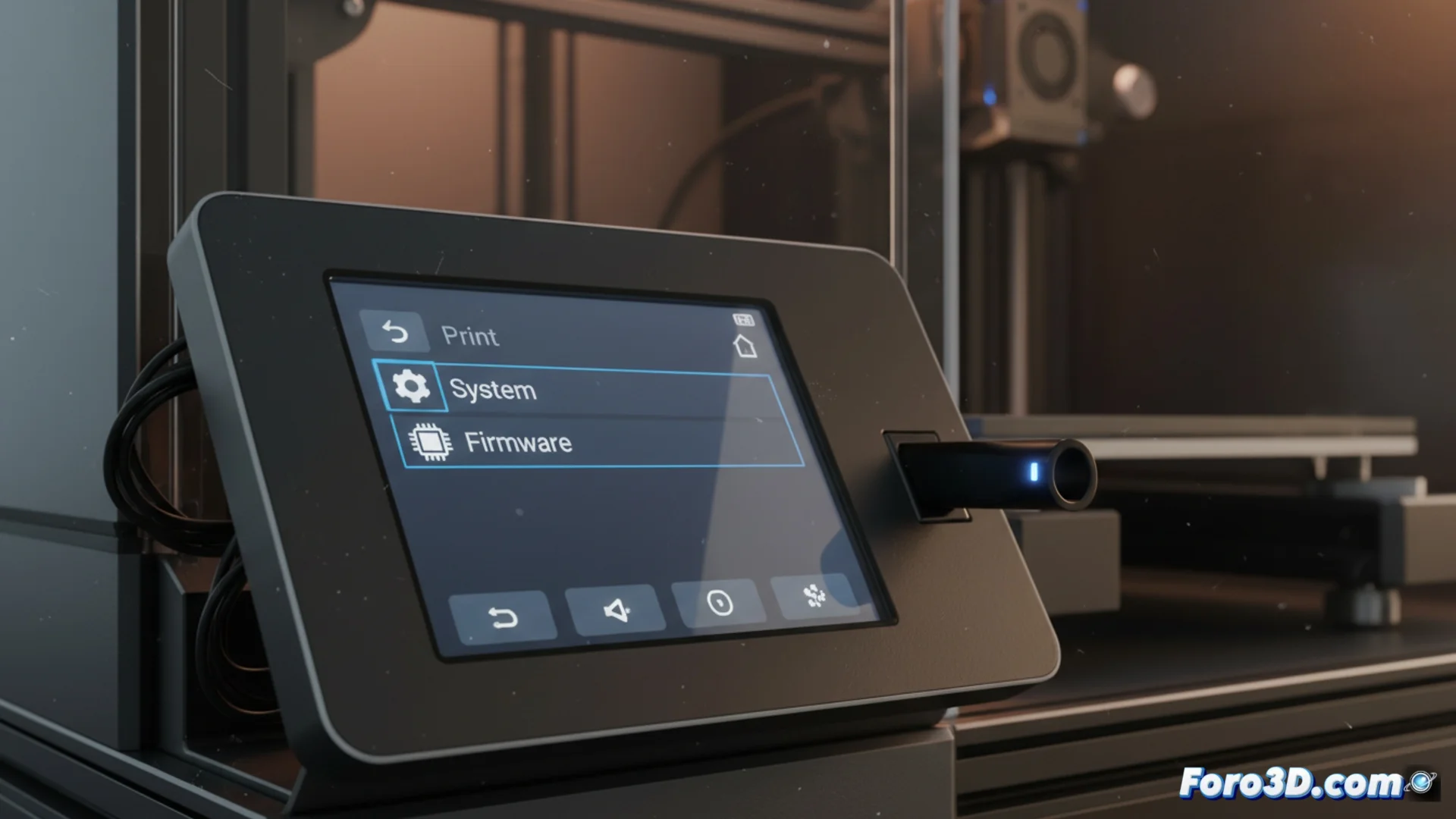
更新 Creality K1C 打印机的固件
在你的 Creality K1C 上安装新版本的固件是优化其性能并访问最新功能的关键操作。此过程虽然简单,但需要遵循精确步骤以避免问题。🛠️
开始前的基本准备
首先是下载正确的固件文件。始终从 Creality 官方网站获取,因为使用未验证的版本可能会损坏打印机的硬件。确认你的设备型号与要安装的固件完全匹配。
更新所需材料:- 一个格式化为FAT32文件系统的 USB 内存。
- 固件文件,通常扩展名为.bin。
- 完全关闭的 Creality K1C 打印机。
切勿在连接带有固件的 USB 内存之前开启机器。此顺序对于系统正确检测至关重要。
执行新固件的安装
将文件复制到 USB 根目录并连接到 K1C 的端口后,即可进行。开启打印机,并使用触摸屏导航到主菜单。
打印机界面步骤:- 从主屏幕访问系统菜单。
- 选择名为Firmware或更新固件的选项。
- 选择更新选项。打印机会扫描 USB 驱动器并自动开始过程。
过程期间和之后的注意事项
一旦开始,不要中断电源供应或关闭机器。屏幕将显示进度,并在操作完全结束时通知,这可能需要几分钟。此时需要耐心,不要触摸任何按钮。完成后,打印机会使用新安装的软件重启。✅