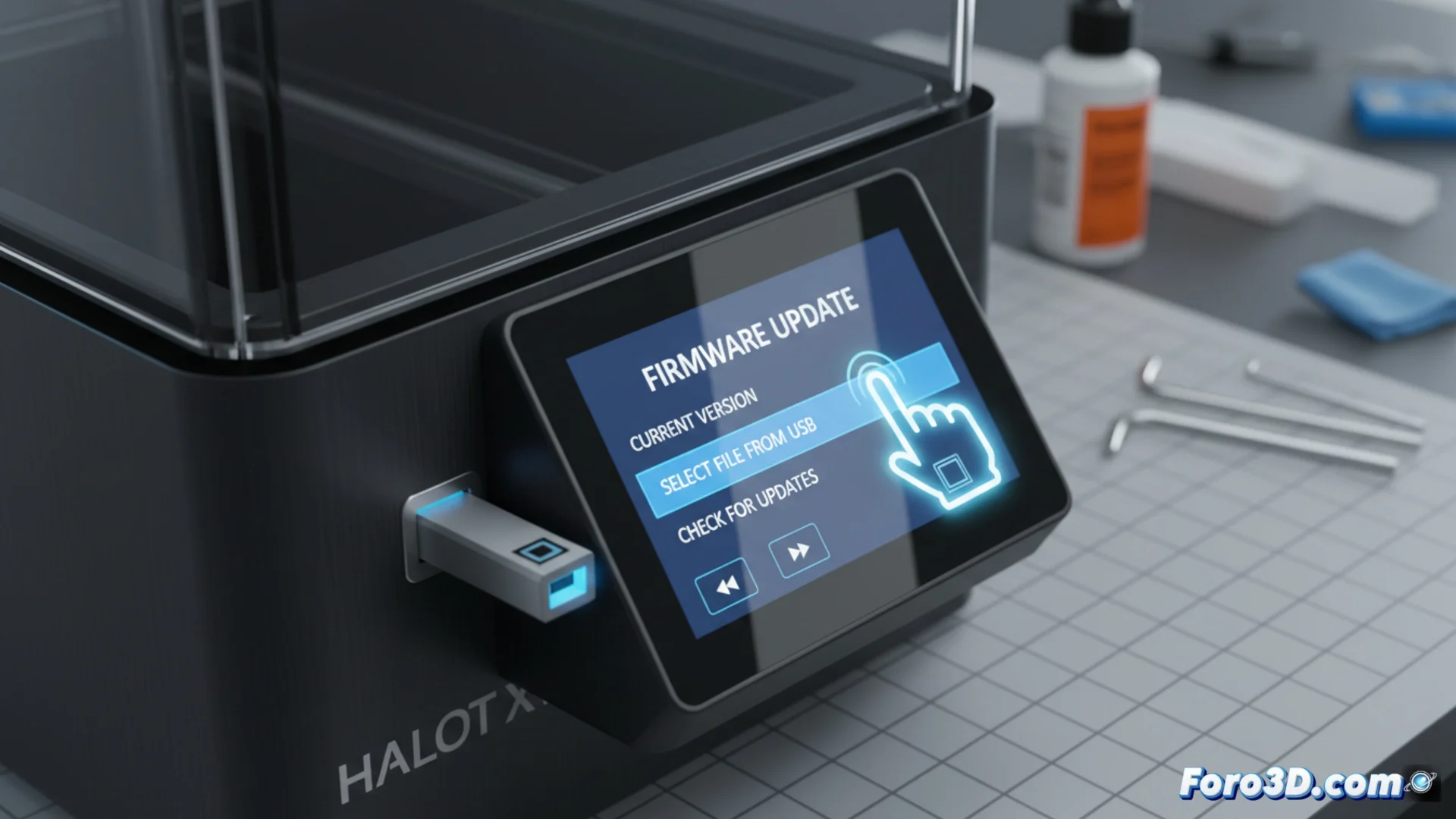
更新 Creality Halot-X1 打印机的固件
保持你的 3D 打印机的固件是最新的对于优化其性能和访问新功能至关重要。对于Creality Halot-X1,如果遵循正确的步骤并采取基本预防措施,这个过程很简单。🛠️
准备文件和 USB 驱动器
第一步是获取最新的官方文件。前往Creality 支持门户,查找特定于你的 Halot-X1 型号的部分。下载压缩包并在你的计算机上解压,以找到主要文件,通常具有.bin扩展名。对于传输,你需要一个容量较小的 USB 存储器,最好是 8 GB 或更小。这个驱动器必须使用FAT32文件系统格式化。将 .bin 文件直接复制到 U 盘的根目录,而不放入子文件夹。📂
准备的关键步骤:- 从 Creality 官方网站获取固件。
- 从下载的压缩包中提取 .bin 文件。
- 使用 FAT32 格式化一个小 USB 存储器,并将 .bin 复制到其根目录。
切勿在写入新固件期间中断电源,这是机器电子设备最关键的时刻。
在打印机上执行安装
USB 中的文件准备好后,继续进行物理安装。确保 Halot-X1 完全关闭。将 USB 存储器插入打印机的相应端口。打开设备,并使用触摸屏访问设置菜单。在那里选择更新固件选项。界面将显示检测到的文件;确认你想继续。🔄
安装序列:- 在打印机关闭时连接 USB。
- 打开并通过触摸菜单导航到更新选项。
- 选择 .bin 文件并确认以启动过程。
安全完成过程
一旦确认,更新将自动开始。屏幕可能显示进度条。在这一刻绝对不要操作打印机:不要关闭它,不要断开 USB,最重要的是避免断电。等待系统自行重启并返回到 habitual 的起始屏幕。只有那时你才能移除 USB 驱动器并正常使用打印机。为了更大的安全性,避免在雷暴期间或同一电路连接高功耗设备时进行更新。✅