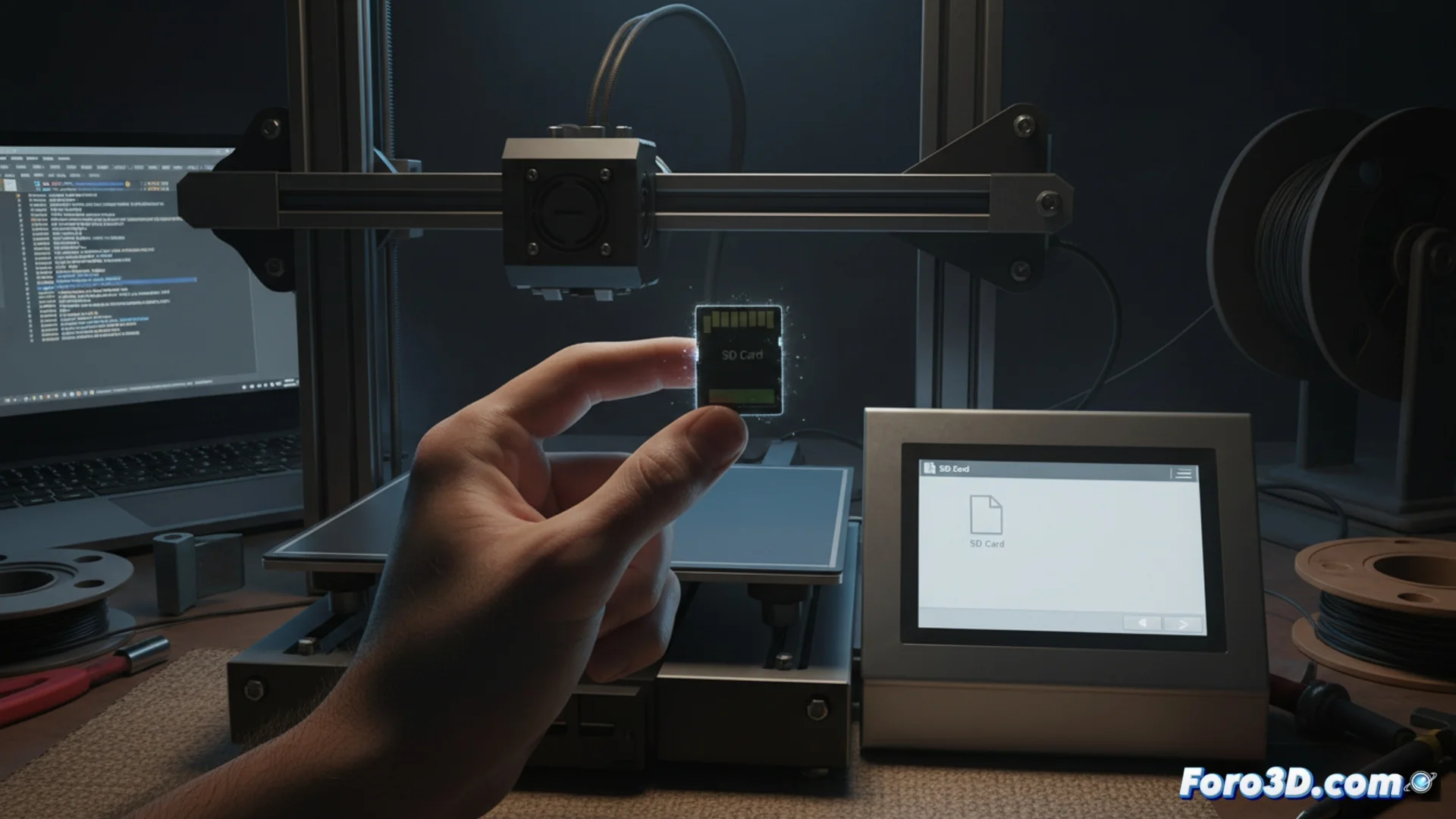
当你的3D打印机无法读取SD卡上的G-code文件时的解决方案
这是一个常见情况:你将存储卡插入3D打印机,但保存的G-Code文件没有出现在打印列表中。😐 别担心,这个问题有特定的原因,而且幸运的是,有快速解决方案你可以应用。通常,问题出在存储卡的准备方式或文件命名上。
使用正确的格式准备SD卡
首先要检查的是存储卡的文件系统。大多数3D打印机控制器设计用于处理FAT32格式,并可能无法正确解释exFAT或NTFS等其他格式。不兼容的格式会直接阻止固件访问内容。
安全格式化的步骤:- 使用读卡器将SD卡连接到你的计算机。
- 备份任何重要的存储数据,因为此过程会删除所有内容。
- 使用操作系统的格式化工具。明确选择FAT32和标准簇大小,如4096字节。
干净的格式化可以消除存储卡结构中的可能错误,从而正确读取文件。
选择固件能够处理的filename
许多3D打印机的固件在处理长文件名或复杂名称时有限制。如果名称太长或使用特殊字符,机器在列出存储卡内容时可能会简单忽略它。😮💨
安全命名G-Code文件的规则:- 保持名称简短,理想情况下低于15个字符。
- 仅使用英文字母(无重音、ñ或变音符号)和数字。
- 完全避免空格、特殊符号如&, %, /, #, !或括号。
- 使用下划线(_)或连字符(-)来分隔单词。
结论和最终验证
总之,如果你的打印机无法检测G-Code文件,检查这两个方面:确保存储卡格式化为FAT32,并将文件名更改为简单的名称,如pieza_01.gcode。很多时候,急躁会让我们认为有更大的故障,而解决方案就像优化这些固件正常运行所需的基本细节一样直接。✅