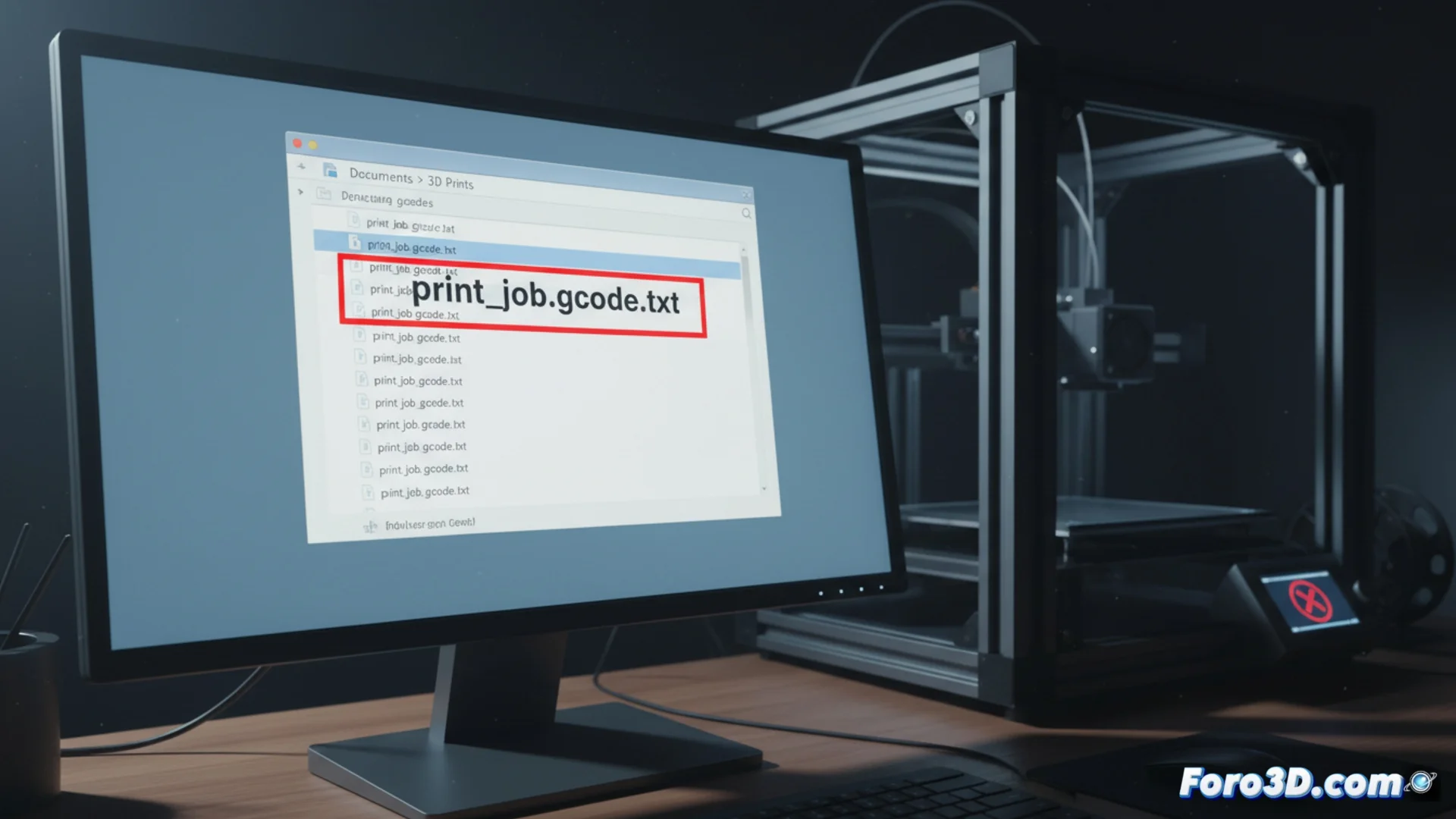
当你的3D打印机无法检测G-code文件时
准备3D打印工作时一个常见问题是,切片软件或打印机本身无法找到G-code文件。通常,问题的根源不在于文件本身,而在于操作系统对文件扩展名的配置。这可能导致看似正确的文件对专业软件来说不可读。🔍
隐藏扩展名的骗局
默认情况下,Windows通常隐藏已知文件扩展名以简化视图。这种“帮助”可能会造成混淆:你看到的文档如pieza_final.gcode,实际上可能保存为pieza_final.gcode.txt。系统悄无声息地添加了.txt扩展名,这会阻止任何3D打印应用程序解析它。解决的第一步始终是验证文件的真实名称。
在Windows中显示和修正扩展名的步骤:- 打开文件资源管理器,转到上方的“视图”选项卡。
- 在“显示/隐藏”选项组中,激活“文件名扩展名”复选框。
- 这样做后,你将看到完整名称。如果出现“.gcode.txt”,选择文件,按F2重命名并删除“.txt”部分。
- 确保名称仅以“.gcode”结尾,并确认系统提示的文件类型更改。
真正的挑战有时不是打印机读取G-code,而是我们能够耐心解读这些指令。
检查位置和访问权限
如果修正扩展名后问题仍然存在,下一个检查点是文件存储位置。过长的目录路径或包含特殊字符(如重音、ñ或符号)的路径可能会产生冲突,导致软件无法访问文件。
确保路径可访问的行动:- 将你的G-code文件保存到简单命名的文件夹中,最好是第一级位置,如桌面或磁盘根目录。
- 避免将其嵌套在许多具有长或复杂名称的子文件夹中。
- 检查目标文件夹是否有读取权限。被拒绝的访问可能会让切片软件认为文件不存在,尽管你能看到它。
流畅工作流程的结论
为了避免这些麻烦,养成始终验证G-code文件真实扩展名的习惯,并将其存储在简单路径且具有适当权限的位置。这两个简单的预检查可以为你节省沮丧的时间,并确保你的3D打印机正确接收指令以生产你的模型。🛠️