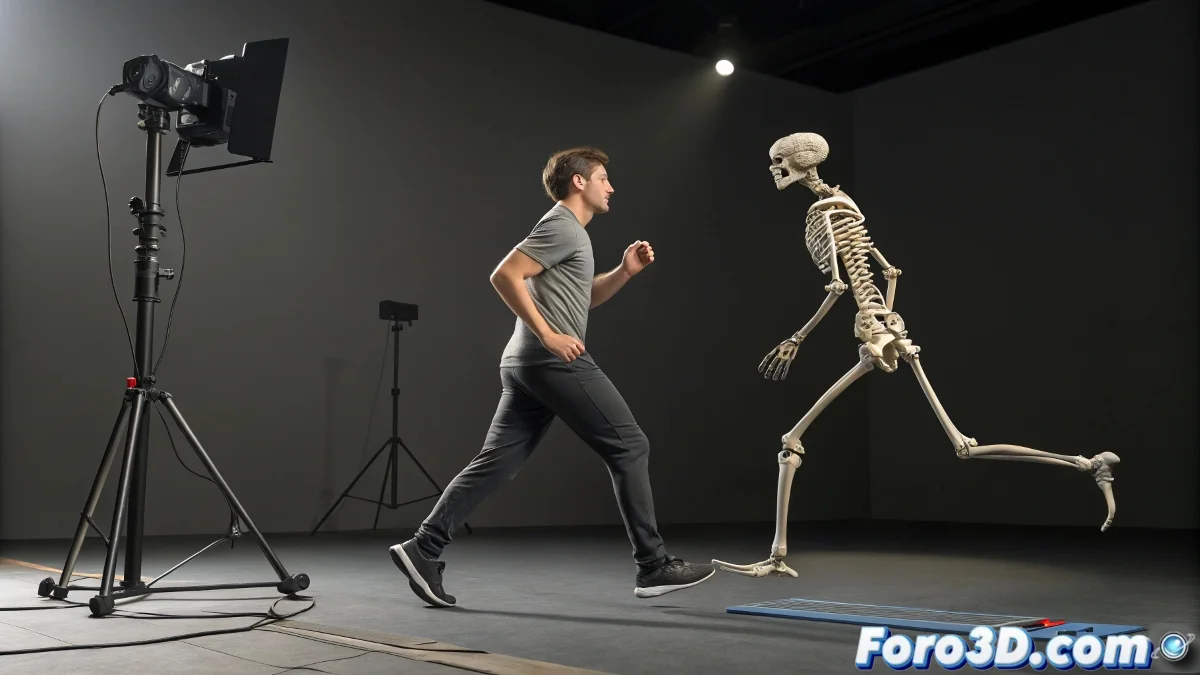
无痛将 iClone 动画传输到 3ds Max 的 Biped
在 iClone 中使用 Kinect 捕获动作时,会得到应用到软件特定骨骼上的动画。挑战出现在试图将该动作带到具有 Biped 结构的 3ds Max 角色时,因为骨骼在层次结构和名称上并不直接匹配。¡Vaya lío! 😅
常见途径:iClone、3DXchange 然后导出
最常见的流程是通过 3DXchange。从 iClone 导出动画到 3DXchange,然后转换为 BVH 格式。然而,iClone 的 BVH 基于其自身的标准骨骼,这与 3ds Max 的 Biped 不相同。这意味着直接将该 BVH 导入 Biped 时,关节可能无法正确移动或完全错位。¡Un verdadero rompecabezas!
实用解决方案:使用中间骨骼或重定向
一个有用的选项是将 BVH 导入 3ds Max 中的通用骨骼(如使用普通骨骼制作的),然后使用重定向工具将动画转移到 Biped。另一种替代方案是使用 MotionBuilder,它允许以相当大的控制力映射骨骼,尽管多了一个步骤。有些人还喜欢先从 3DXchange 转换为 FBX,然后手动或使用 Max 脚本进行重定向。¡La tecnología al rescate! 🤖
- 使用中间骨骼:将 BVH 导入 3ds Max 中的通用骨骼。
- 重定向工具:使用 Motion Mixer 或 Biped Convert 来转移动画。
- MotionBuilder:以更大的控制力和精度映射骨骼。
避免 rigging 在尝试中爆炸的提示
避免直接将 BVH 导入空 Biped,因为骨骼不会对齐。相反,使用比例类似于最终 Biped 的桥接 rig。在那里应用动画,然后小心地将它转移到 Biped,使用 Max 中的工具如 Motion Capture Conversion。还要确保 BVH 和目标 rig 在开始时都处于 T-pose,以避免疯狂的旋转。¡Nadie quiere un personaje bailando sin control! 💃
- 避免直接导入:不要直接将 BVH 导入空 Biped。
- 使用桥接 rig:将动画应用到比例类似于最终 Biped 的 rig 上。
- 初始 T-pose:确保 BVH 和目标 rig 在开始时都处于 T-pose。
经过所有这些技术迂回后,你会发现角色在走路……但却是背对着走,腿扭曲,手臂向天空招手。欢迎来到重定向的奇妙世界,这里一切都有意义,直到你点击 Play。 🎮