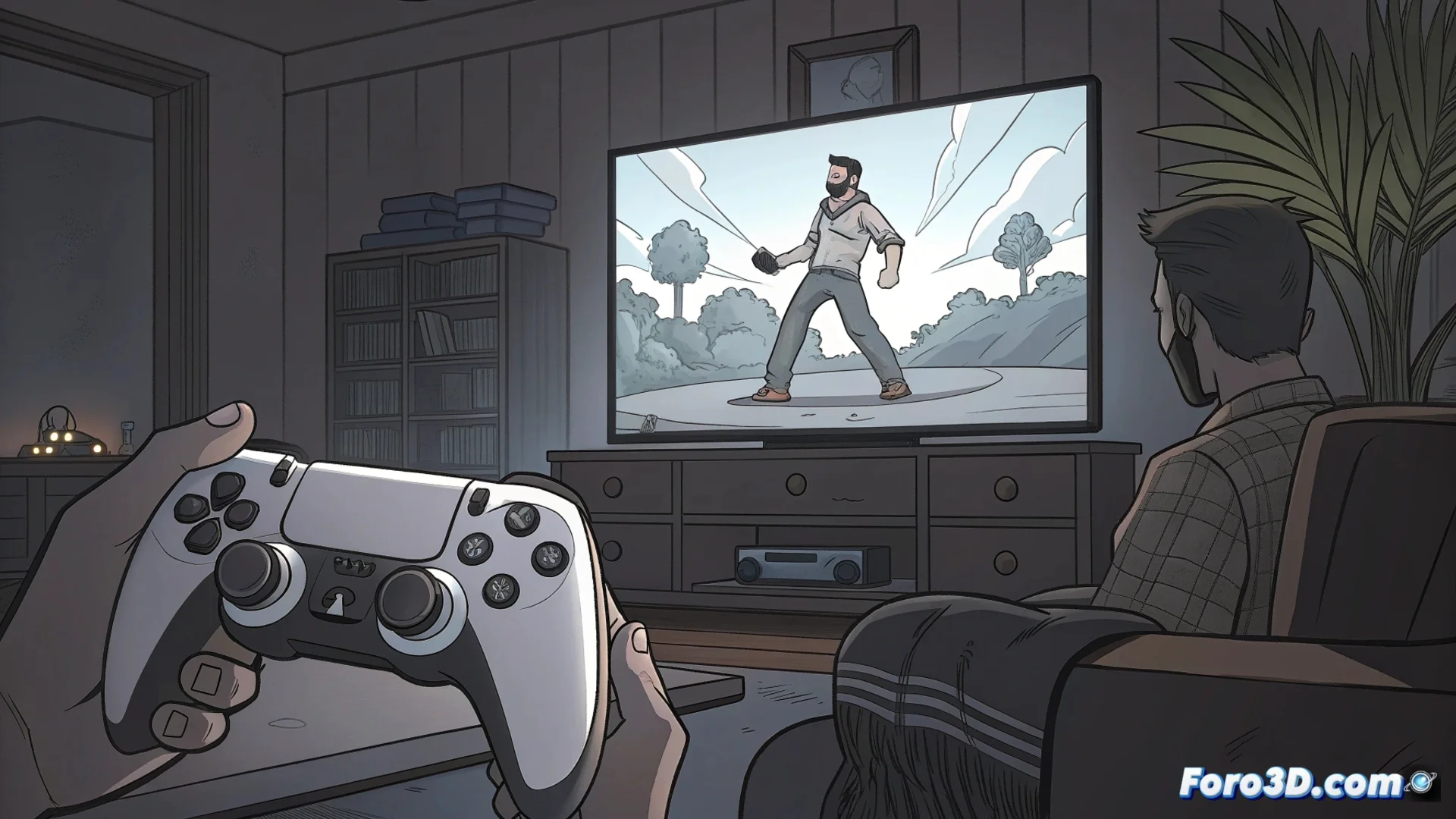
如何解决 PS5 更新故障
当 PlayStation 5 的系统软件更新过程被中断时,可能会导致控制台冻结、显示错误代码或直接无法启动。这种情况会阻止访问游戏、应用程序和在线功能,需要手动干预来恢复正常操作。🎮
在安全模式下重启进行更新
尝试解决问题的第一步涉及使用控制台的安全模式。此诊断模式允许在主系统无法正确加载时执行关键操作。
步骤如下:- 完全关闭 PS5。按住物理电源按钮直到听到第二个哔声,这表示进入安全模式。
- 通过 USB 线缆将 DualSense 手柄连接到控制台的前端口。在出现的菜单中,选择更新系统软件选项。
- 选择从互联网更新。控制台将下载并安装最新可用固件。此方法通常可以修复错误,而不会影响您的个人数据或游戏。
在安全模式下重启并从互联网更新是最不具侵入性的解决方案,也是您首先应该尝试的方法。
从 USB 驱动器重新安装系统软件
如果上述方法无法解决问题,则需要完全重新安装系统软件。此过程更彻底,会删除控制台上的所有数据,因此被视为最后手段。
准备和执行:- 从电脑访问 PlayStation 官方支持页面,下载最新的 PS5 系统更新文件。
- 连接一个格式化为 FAT32 或 exFAT 的 USB 驱动器。创建一个名为PS5的主文件夹,并在其中创建一个名为UPDATE的文件夹。
- 将更新文件复制到 UPDATE 文件夹中,该文件必须命名为PS5UPDATE.PUP。将 USB 驱动器连接到关闭的 PS5。
- 如前所述,以安全模式启动控制台。选择更新系统软件,但这次选择从 USB 存储设备更新选项。
最终注意事项
面对PS5 更新故障可能会令人沮丧,但按照这些有序步骤,可以恢复对控制台的控制。始终从保留您数据的选项开始,仅在严格必要时才诉诸完全重新安装。在 PS Plus 或 USB 上备份您的游戏存档可以节省许多麻烦。🔧