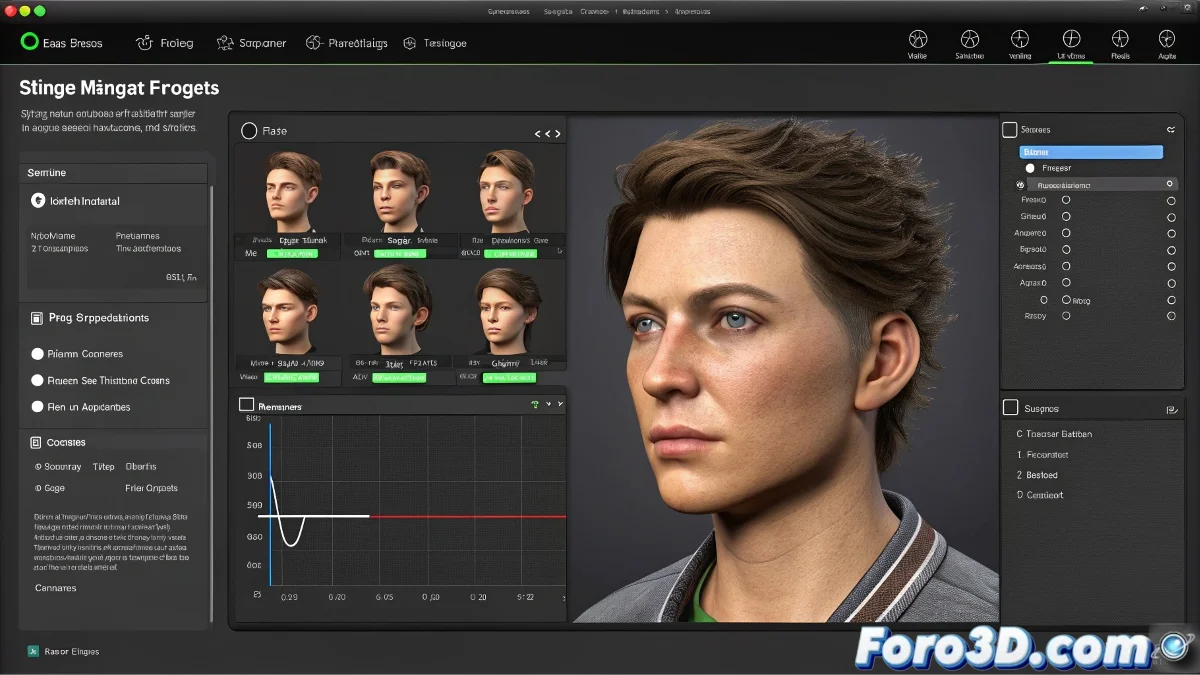
如何在 Softimage 中将 Shape Manager 的动画传输到 Timeline
在 Softimage 中,Shape Manager 用于通过 shapes 或 morph targets 创建和管理面部变形,例如移动眉毛或微笑。一旦你创建了这些动作,下一步就是沿着时间轴动画它们,以将它们集成到你的项目中。这通过将这些 shapes 传输到 Timeline 来实现,在那里 Softimage 在每个 frame 中记录变化。而且,不,你不需要是动画专家就能做到!😊
在 Timeline 中动画 shapes 的步骤
要开始,确保 shapes 已创建并在 Shape Manager 中可见。然后,按照这些步骤操作:
- 选择你想要动画的 shape。
- 将 Timeline 光标移动到你希望该动作开始或具有特定值的 frame。
- 调整 shape 的值(通常在 0 和 1 之间)。
- 选中 shape,按下 S 键插入 keyframe。
在关键 frames 中重复此过程以创建动作动画。这样,Softimage 会自动在这些 keyframes 之间插值,从而使角色执行你用 shapes 创建的表情或动作。
曲线编辑
如果你想查看或编辑这些曲线,可以打开曲线编辑器来调整平滑度和时间。这允许你细化动画以实现所需效果。
一开始如果觉得只是无意义地按按钮,别担心,这是正常的。Shape Manager 与 Timeline 中的动画是那些看起来复杂的事情,直到你意识到它只是将每个动作保存在特定时刻的问题。而且记住,如果你的角色做出奇怪的表情,那是因为它正在为下一个大片练习!🎬
通过这些步骤,你就可以在 Softimage 中有效地将 Shape Manager 的动画传输到 Timeline,并富有创意。而且记住,如果结果不如预期,你总是可以怪那些叛逆的 keyframes!😉