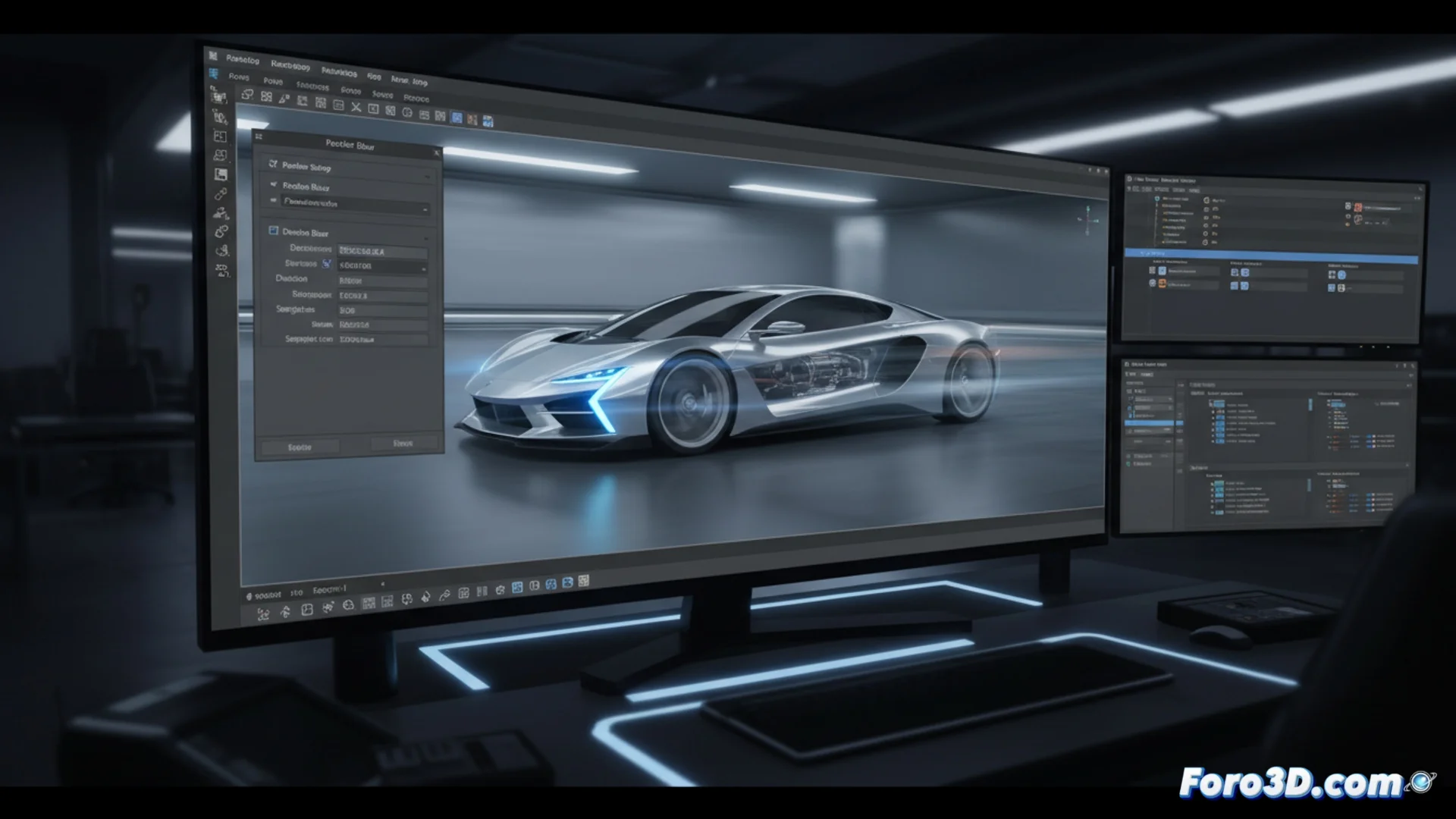
如何在 3ds Max 中激活和配置运动模糊
运动模糊 复制了物理相机传感器如何记录高速移动元素的方式。为了 模拟 这种现象并在你的渲染中令人信服地呈现,需要在 3ds Max 的两个不同位置激活该功能。🎬
在渲染系统中启用效果
第一个关键步骤在 Render Setup 窗口中进行。转到 Renderer 选项卡,找到名为 Motion Blur 的复选框。勾选它后,你可以选择一种 计算方法,最常见的是 Object(对象)和 Image(图像)。此全局设置允许渲染引擎处理该效果。
全局激活步骤:- 打开 Render Setup 对话框(F10)。
- 导航到 Renderer 选项卡。
- 勾选 Motion Blur 复选框。
- 选择方法,如 Object 或 Image。
如果不激活此对象的属性,该元素将完全清晰,破坏场景中的运动错觉。
调整主要参数
从 Render Setup 也可以控制定义模糊强度和保真度的值。Duration (Frames) 参数至关重要,因为它决定了多少帧叠加以创建运动轨迹;增加此数字会使效果更长更明显。Object 和 Image 之间的选择会影响性能和精度:前者在渲染期间按几何体计算模糊,提供更高的准确性,而后者作为后处理滤镜应用,通常更快。⚙️
方法之间的关键差异:- Object: 在渲染过程中处理模糊,操纵几何体。更精确但消耗更多资源。
- Image: 在渲染后应用模糊,作为图像滤镜。通常更快,但可能丢失细节。
在每个对象中激活效果
仅配置渲染是不够的。每个需要显示模糊的网格、光源或辅助对象都需要激活其个别属性。为此,选择对象,右键单击并选择 Object Properties。在出现的窗口中,找到 Motion Blur 部分,并选择与渲染中配置的相同模式(Object 或 Image)。此步骤是 强制性的;否则,对象将显得静止不动。🚗💨
没有此效果的渲染可能会让赛车看起来像是停着的,而不是全速穿越赛道。掌握 模糊持续时间 及其按对象应用是产生具有冲击力的电影级真实感动画和渲染的关键。