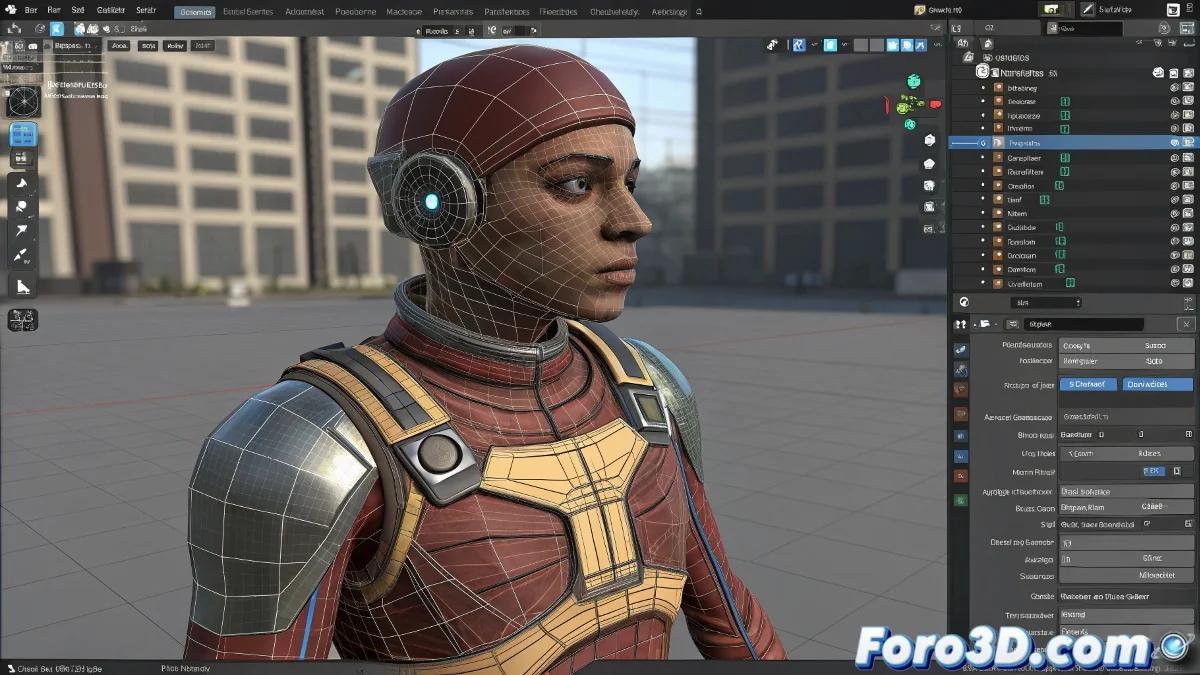
在场景之间移动角色的艺术而无创伤
在 3ds Max 中将动画角色从一个场景移动到另一个场景应该像剪切和粘贴一样简单,但任何看到网格僵硬地停在角落而骨骼在另一个地方独自跳舞的艺术家都知道现实远非如此 💃。问题的核心在于网格和 Biped 系统之间脆弱的关系,这种数字婚姻如果在搬迁过程中不小心处理,就会以痛苦的分分离结束。成功转移的关键在于理解并尊重这些依赖关系。
使用有意识的 merge 的安全方法
Merge 函数是这项任务的主要工具,但需要精确。在原始场景中,首先验证 Skin(或 Physique)修改器正确应用于网格,并且骨骼列表指向您要移动的 Biped。一旦确认,在目标场景中,不要盲目使用 Merge。在选择要导入的元素时,首先选择 Biped,然后选择网格 是至关重要的。这个顺序告诉 3ds Max 层次结构和依赖关系,确保网格在其新家中识别其骨骼。
无序进行 Merge 就像和你的最好朋友进入派对却先介绍自己,他会迷失和困惑地留在那里。
FBX 导出路线:防弹选项
对于那些完全避免风险的人,导出到 FBX 是最稳健的途径。这种格式正是为此设计的:保留层次结构、动画以及最重要的变形链接,如 Skin。从原始场景将整个角色(Biped + 网格)导出为单个 FBX 文件。然后,在新场景中,只需导入该 FBX。很难出问题,因为该格式就像一个时间胶囊,保持所有关系完好无损。🚀
常见错误及其避免方法
灾难通常由小疏忽引起。最常见的是尝试使用 .fig 文件移动完整角色。这种格式仅保存 Biped 在 Figure Mode 中的基础姿势,不保存网格或其蒙皮。另一个错误是不验证资源路径或在目标场景中有重复名称,这可能会迷惑 Skin 修改器。始终在 merge 后进行快速检查,以确保 Skin 修改器仍指向正确的 Biped,而不是来自前世的幽灵骨骼。
推荐的工作流程以实现干净的转移
遵循这些步骤以确保无问题的移动:
- 源场景准备:安全地折叠网格修改器堆栈,保持 Skin 完整。
- 方法选择:在 max 场景之间移动时,使用正确的顺序进行 Merge。移动到其他软件或作为备份时,使用 FBX。
- 目标场景验证:merge 或导入后,选择网格并打开 Skin 修改器面板,确认所有骨骼都存在且正确。
- 动画测试:移动时间线或操纵 Biped,以确保变形立即生效。
有了这些知识,移动您的角色将是一个流畅且无惊吓的过程。如果有什么出错,记住:即使在数字世界,搬家对每个人来说都是压力大的 😉。