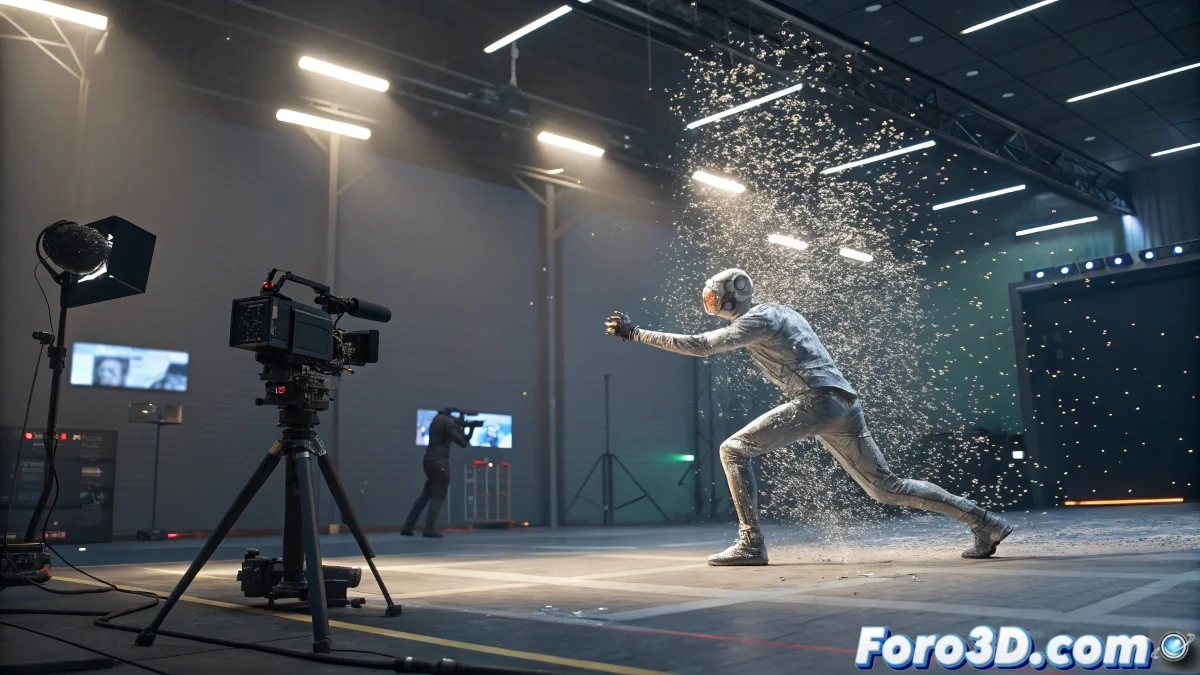
如何在 3ds Max 中实现 Bullet Time 效果
著名的Bullet Time效果,由像《黑客帝国》这样的电影推广,是每个动画师都想尝试一次的视觉资源。在3ds Max中,虽然没有一个神奇按钮写着神级慢动作电影,但确实有几种方法来控制场景时间,创造出时间冻结或极度减慢的感觉。
在 3ds Max 中操纵时间的方法
实现Bullet Time效果的最常见方式是通过调整动画键帧的插值速度,并在曲线编辑器(Track View – Curve Editor)中操纵retiming。这里总结了一些你可以根据情况组合的方法:
- 调整动画切线:你可以通过在Curve Editor中拉伸位置、旋转或缩放曲线来减慢动画的特定部分。
- 使用 Time Configuration:如果需要更高的frames分辨率,在进行retiming之前提高场景的 FPS。
- 尝试 Time Warp 修改器:如果你使用3ds Max 2024或更高版本,Time Warp修改器允许你修改对象的执行时间,而不改变全局timeline。
导出到After Effects或Nuke:你可以渲染相机或粒子通道,然后在后期制作中应用Retime或Time Remapping来实现Bullet Time。Plugins外部插件:如果你想更进一步,有像TyFlow这样的scripts或plugins,它们允许你在粒子或物理模拟级别操纵时间。
Bullet Time 中摄像机的提示
如果你想要那种经典的相机扫过而时间似乎冻结的效果,请记住使用带有微小offsets位置的重复相机,或者一个以慢动作移动的相机,而场景其余部分保持静态。你可以独立调整相机键帧来实现这一点。
不过,准备好永恒的renders吧。因为Bullet Time在3ds Max中的一个特点是,除了减慢时间...还会让你的 CPU 慢到无限远。¡但结果值得!🚀