如何在 3ds Max 中创建从球体到面部的变形
在球体和面部之间实现视觉变形是一种经典的 3D 动画技术。此过程称为 变形,依赖于一个基本规则:涉及的对象必须共享相同的网格结构。这里我们解释如何在 3ds Max 中掌握此效果。🎭
准备基础模型
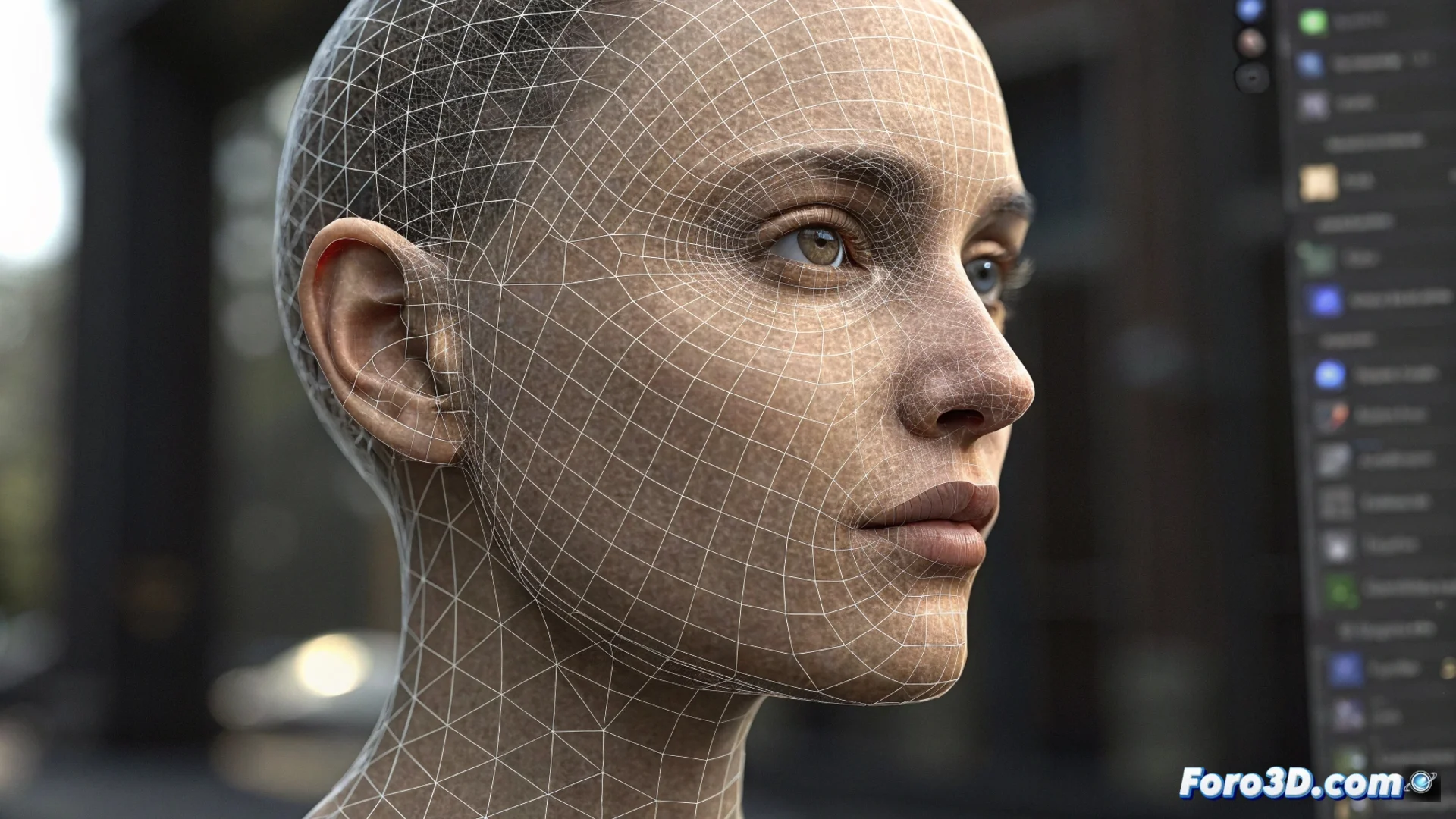
第一步是 建模一个球体,具有适当的细分级别以雕刻面部细节。然后,使用 Edit Poly 修改器,将此球体转变为所需的的面部。 绝对关键 的条件是两个模型——初始球体和最终面部——必须具有完全相同的顶点、边和面数量。如果拓扑不同,变形将无法正常工作。
准备的基本步骤:- 创建具有足够细分以定义面部特征的球体。
- 使用多边形编辑工具直接在球体上雕刻面部形状。
- 仔细验证模型两个状态的网格元素计数完全相同。
变形的魔力在于顶点对顶点的对应。没有它,变形就会变成几何混乱。
配置 Morpher 修改器
一旦你的两个模型准备好,将原始球体保存为单独的对象。选择代表面部的模型。转到 Utilities 面板(锤子图标)并点击 Morpher。在通道列表中,按下 Pick Object from Scene 按钮并选择保存的球体。这样,面部将采用球体作为其 变形目标,定义变换的初始状态。
面板中的关键配置:- 选择面部对象作为修改器的承载者。
- 使用 Pick Object from Scene 将基础球体分配到空通道。
- 通道值为 0 表示面部,100% 表示完整球体。
动画化变换
应用修改器后,你可以 动画化形状变化。激活 Auto Key 按钮,将时间游标移动到后续帧,并将变形通道的值从 0 调整到 100。这将生成一个动画,其中面部逐渐变成球体。为了细化运动,在曲线编辑器中编辑 动画曲线,这允许你控制加速度并平滑过渡。一个常见错误是没有在空间中对齐两个对象;不良对齐会导致变换看起来像不受控制的融化,而不是优雅的演变。🌀