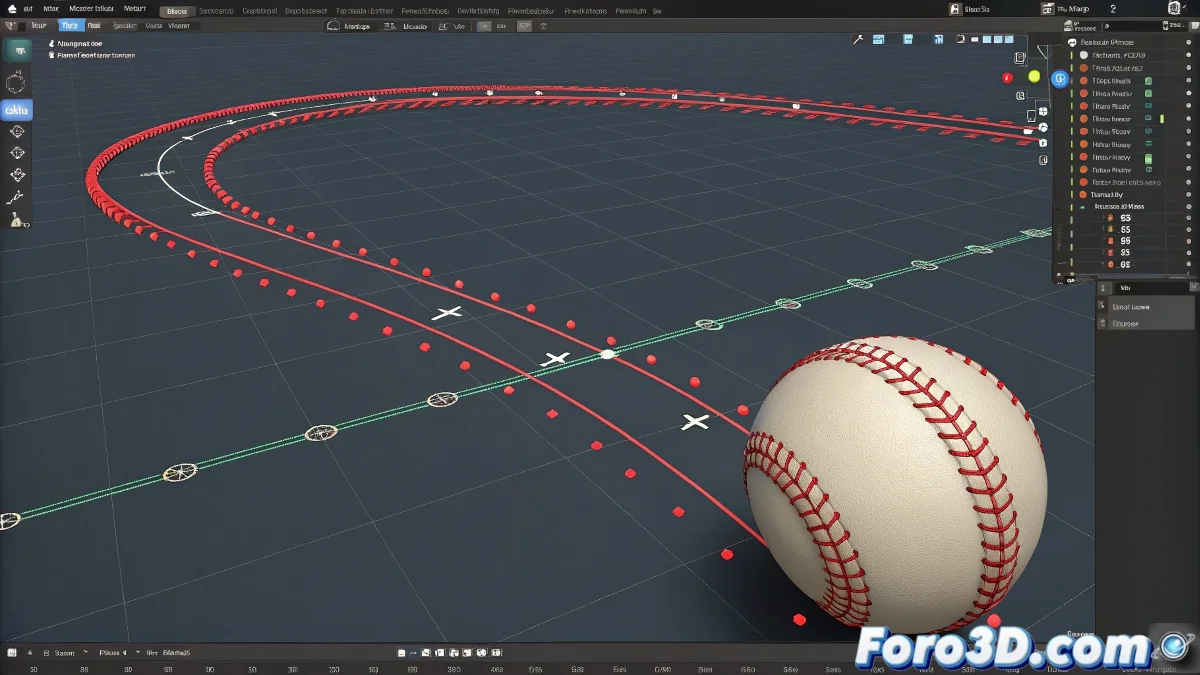
如何在 3ds Max 中修改动画对象的轨迹
当你在 3ds Max 中动画化一个对象,并希望其轨迹更弯曲或具有自定义形状时,仅仅移动轨迹红线上的可见点是不够的。这些点代表keyframes,不能直接像曲线那样编辑。别担心,你不需要成为数学家就能做到!📐
正确的方法
要修改动画对象的轨迹,请按照以下步骤操作:
- 转到 Motion 选项卡并找到 Trajectory 部分。
- 右键单击视图中出现的红色轨迹线,并选择 Edit Trajectory。
- 在轨迹编辑模式下,会出现控制点(handles),你可以自由移动这些点来为对象的移动赋予曲线形状。
通过调整这些点,你可以改变对象在keyframes 之间的移动方式,实现更自然的运动,比如一个球体下落时描述抛物线而不是直线。
需要注意的事项
请记住,只有在对象的位置上预先设置了keyframes 时才能编辑轨迹。如果你想要非常平滑的运动,还可以调整这些点的切线,以避免曲线突兀。
另一种选择是使用 Spline 作为 path,并让对象通过路径上的位置控制器跟随它。这样,你可以从spline 完全控制曲线。
总之,要让你的球体在 3ds Max 中以曲线轨迹下落,你必须激活轨迹编辑模式并修改定义该曲线的控制点,而不仅仅是位置的keyframes。记住,如果轨迹不平滑,你总是可以怪罪重力!😉
实践和耐心是动画的关键。不要犹豫尝试不同的技术来实现所需效果!