自动反应的动画 🎬
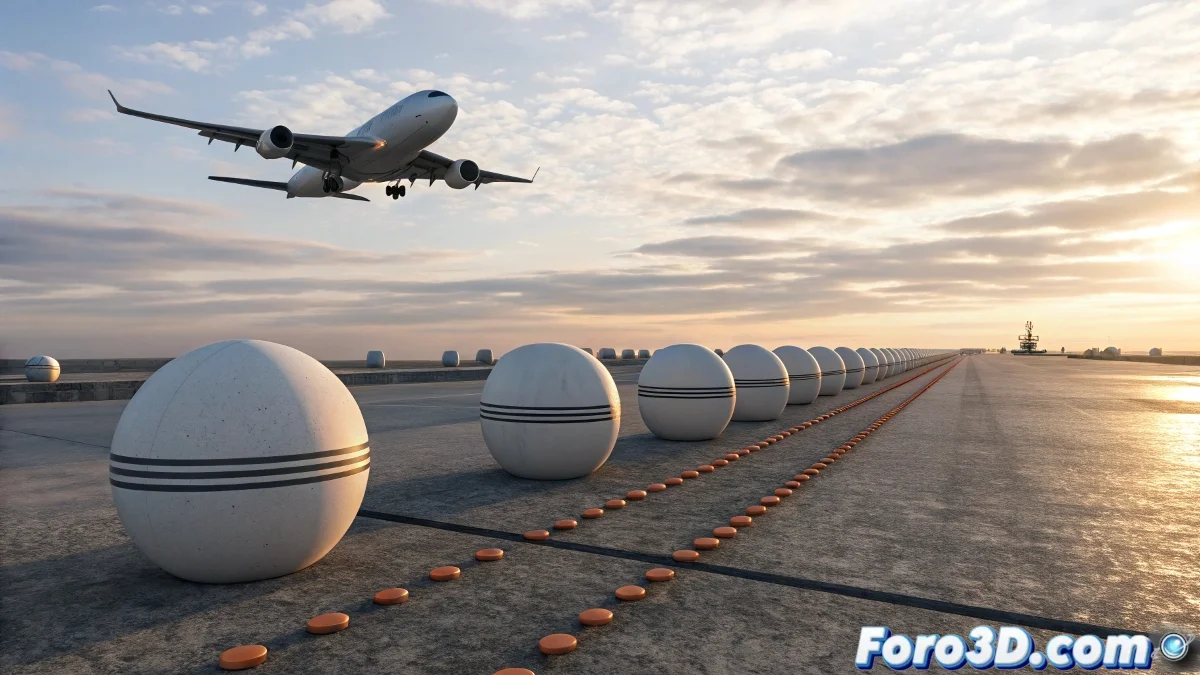
你想让你的球体在平面“触碰”它们时像着魔一样振动吗?太好了!你正在谈论反应式动画,实现起来比想象中容易(尽管要让它看起来像魔法需要一些技巧)。
Wire Parameters 的力量
为了实现这个效果,我们需要振动动画:
- 自动激活
- 在平面通过特定 Y 坐标的确切时刻
- 无需手动为每个球体动画(因为生命太短暂)
解决方案在于 3ds Max 的Parameter Wiring。通过这个,我们可以数学地将平面的位置连接到每个球体的振动控制器。💫
自动魔法的逐步指南
- 在一个球体上创建完整的振动动画(使用 Noise Controller 或任何方法)
- 选择球体并转到 Animation > Wire Parameters > Wire Parameters
- 选择振动控制器并将其连接到平面的 Y 位置
- 在连接窗口中,设置一个条件表达式,如:
"if (plano.posicionY >= this.posicionY, activar_vibracion, 0)"
技术提示:对于多个球体,你可以使用相同的系统但在条件中添加偏移,或者更好地,将控制器应用到一个球体,然后使用 Animation > Copy/Paste Controller 复制到其他球体。
理论与实践的相遇
在理想世界中,这第一次就能成功。在现实中,准备好调整:
- 激活阈值:不要太早或太晚激活
- 动画曲线:让振动不显得突兀
- 层次结构:如果球体被分组或有父对象
💡 专业提示:尝试使用Reaction Manager来更直观地控制激活条件。
给勇敢者的:脚本救援
如果你有数百个球体,也许值得写一个简单的脚本:
- 遍历场景中的所有球体
- 自动为它们分配反应式控制器
- 根据它们的 Y 位置调整阈值
像这样:
for obj in selection do (obj.controller = conditional_controller)
记住:今天看起来复杂的东西,明天将成为你的明星效果。当有人问你“怎么让它们都完美振动?”时,你可以神秘地回答“动画魔法”,同时微笑知道参数布线的力量。🧙♂️
“懒惰是自动化的母亲” - 某个不想手动关键帧 500 个球体的智慧动画师。