如何在 Diggro Alpha-5 打印机上更新固件
保持你的 3D 打印机的固件是最新的对于访问新功能和提高其稳定性至关重要。这个过程虽然简单,但需要遵循精确的步骤以避免错误。我们将解释如何在 Diggro Alpha-5 上安全地进行此操作 ð ï¸?
获取并验证固件文件
第一步是下载更新文件。始终前往制造商的官方网站或授权经销商。确认你下载的版本与你的打印机确切型号兼容是根本的;使用错误的文件的可能导致严重故障。
关键初始步骤:- 从官方来源下载文件。
- 验证版本与你的 Alpha-5 型号匹配。
- 文件通常具有如.bin或.gcode之类的扩展名。
切勿修改固件文件的名称,也不要将其放入 SD 卡的文件夹中。
准备安装介质
你需要一张 SD 内存卡。为了让打印机识别它,你必须使用文件系统FAT32进行格式化。其他格式如 NTFS 或 exFAT 可能无法工作。一旦准备好,将下载的固件文件直接复制到卡的根目录。
准备清单:- 将 SD 卡格式化为 FAT32。
- 将 .bin 或 .gcode 文件复制到根目录(不在子文件夹中)。
- 保持文件的原始名称。
执行更新
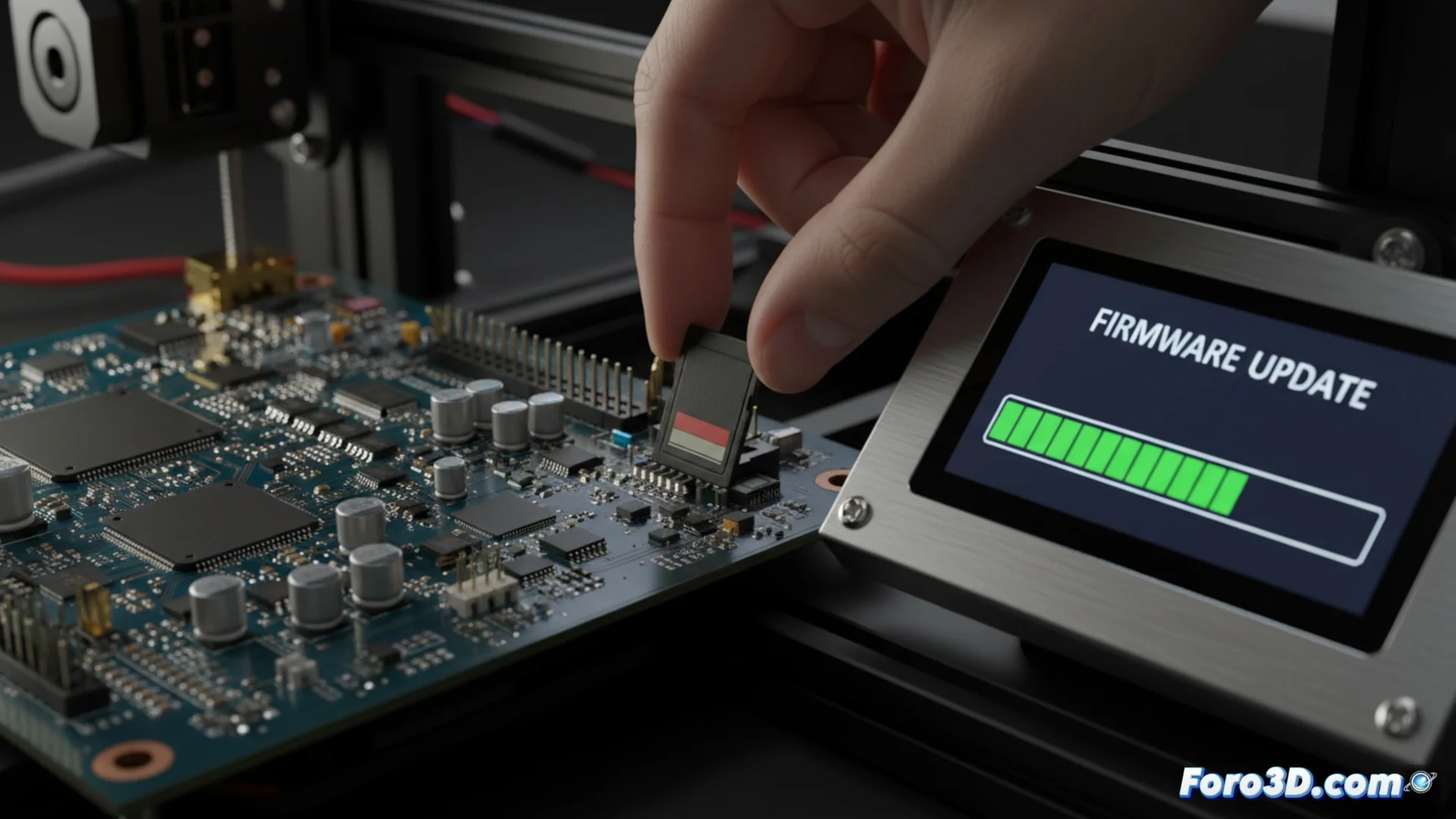
准备好卡后,完全关闭Alpha-5 打印机。将 SD 卡插入其插槽,然后打开设备。系统将自动检测新固件并开始安装它。此过程可能持续几分钟;在此时不要关闭机器或拔出卡片至关重要。打印机将在完成时自动重启。
最棘手的部分是等待而不中断,即使屏幕看起来像是冻结了。耐心是避免损坏内部软件的关键。一旦完成,取出 SD 卡并在设置菜单中验证新固件版本是否已正确加载。 â?/p>