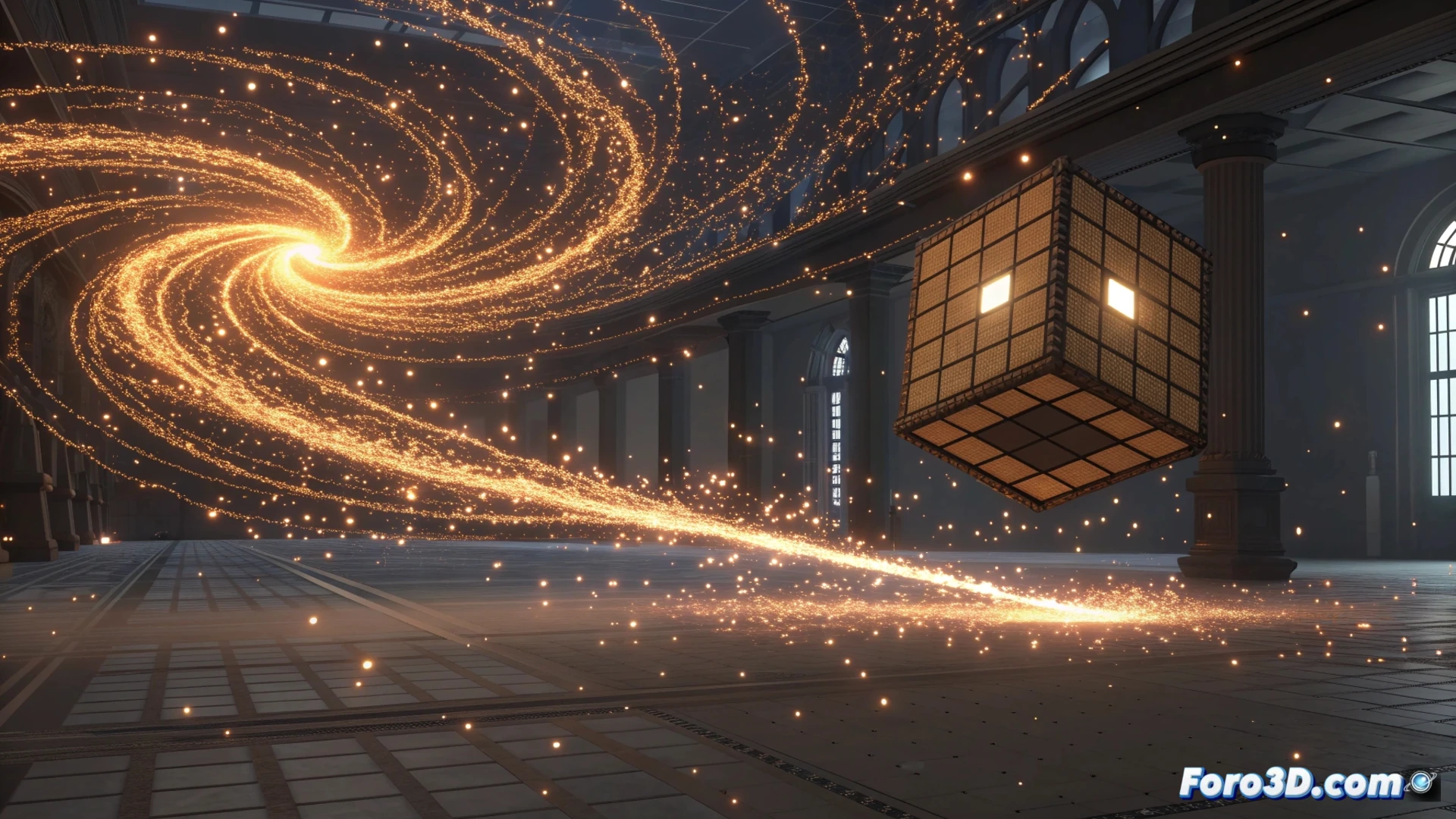
如何在 Cinema 4D 中动画化粒子系统
使用粒子创建动态效果是动作图形和视觉效果中的一项基本技术。在 Cinema 4D 中,此过程基于结合生成器、物理力和行为控制,以实现从雨到复杂爆炸的结果。🎬
使用发射器启动模拟
第一步是生成粒子。为此,你需要一个 发射器 对象,你可以在模拟菜单中找到它,或者在 MoGraph 中的 粒子 生成器中找到它。一旦添加,调整对象属性中的参数,如每秒释放的数量和初始速度。这些值定义了你的模拟基础。
配置发射器的关键步骤:- 从模拟中选择 发射器,或从 MoGraph 中选择 粒子。
- 在相应的属性选项卡中修改发射率和速度。
- 定义粒子发出的初始形状和方向。
粒子系统的威力在于它们如何与环境互动。不要让它们无控制地飞散。
使用力引导运动
为了让粒子不直线运动,添加外部影响。在同一个模拟菜单中,加入如 重力、风 或 湍流 等对象。将它们拖入场景并调整强度和方向。这些力模拟自然现象,是以现实方式引导轨迹的必需品。🌪️
使用场修改行为
更精确的控制可以通过 场 实现。工具如 线性场 或 径向场 允许影响粒子的特定参数。要使用它们,将场拖入对象管理器中的发射器。这样,你可以限制发射到特定区域、变化速度或随时间动画化比例。动画化这些场的强度对于创建动态序列至关重要。
使用场的优势:- 将发射限制到场景中特定的几何区域。
- 渐进地变化属性如速度、旋转或大小。
- 通过动画化场的位置或力量创建平滑过渡。
自定义视觉外观
默认情况下,粒子是简单的精灵。为了用 3D 几何体替换它们,使用 MoGraph 的 实例化器。将你的发射器和要克隆的对象都放入实例化器中。在其选项选项卡中,选择 在粒子上 模式,并将发射器指定为源。然后每个粒子将显示你的模型的一个副本。你可以通过添加如 随机化 标签来操纵这些实例的旋转、比例和颜色。🎨
重要的是要考虑,使用复杂几何体模拟数千个粒子可能会 对你的设备要求很高。规划场景的复杂性,以保持流畅的工作流程,并避免你的电脑在数字彩纸风暴面前崩溃。