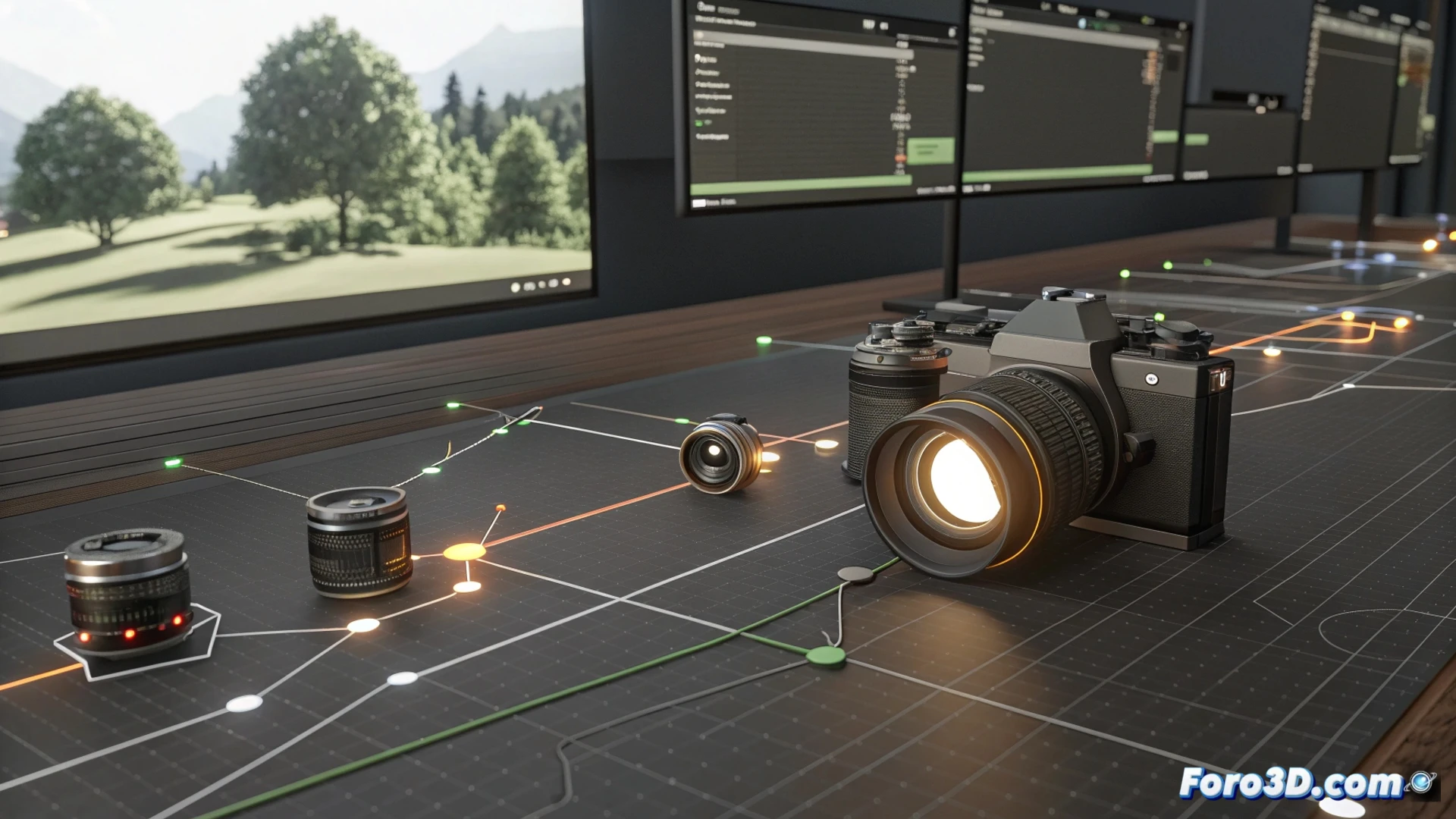
如何在 Blender 动画中切换摄像头
在 Blender 中进行动画制作时,你经常需要切换不同摄像头的视角,以创建动态的视觉叙事。有几种方法可以实现这些切换,从渲染内置方法到后期编辑。了解这些选项可以让你为项目选择最高效的方式。🎬
使用合成中的 Switch View 节点
一种强大的技术是使用合成节点编辑器。在这里,你添加一个名为Switch View的节点。你必须将两个或更多Render Layers节点的输出连接到它的输入,其中每个节点在场景中配置了不同的摄像头。魔力发生在动画化该节点的Switch值时;在特定帧更改该数字时,视图会跳转到另一个摄像头。这将多个角度融合到一个最终视频文件中。
合成中的关键步骤:- 为每个要使用的摄像头添加一个 Render Layer 节点,并在其中分配摄像头。
- 将所有这些输出连接到一个中央 Switch View 节点。
- 在Switch属性中插入关键帧,以标记过渡时刻。
Switch View 节点是你混合直接在 Blender 中渲染的镜头的总开关。
在序列编辑器中连接镜头
如果你更喜欢后期制作中的更多控制,你可以分别渲染每个镜头。然后,将所有生成的视频片段导入到序列编辑器中。在这个时间线上,你可以按所需顺序放置和修剪片段。这种方法非常适合添加复杂的过渡、效果或完全自由地调整每个镜头的持续时间,尽管这涉及到管理多个文件。
序列编辑器的优势:- 完全自由地编辑、修剪和为每个片段应用效果。
- 允许为每个摄像头使用不同的渲染配置。
- 渲染过程可以分成部分并分别管理。
使用关键帧动画化活动摄像头
为了从场景本身直接控制,你可以动画化哪个摄像头是活动的。选择一个摄像头,转到Object Data Properties(摄像头图标),并在Render Layers面板中找到Camera属性。为停用它插入一个关键帧,并在切换的确切时刻为下一个摄像头插入另一个关键帧激活它。这种方法非常直接,但较少用于镜头之间的突然变化。
总之,无论是通过节点合成、视频编辑还是直接动画,Blender 都提供了处理多个摄像头的灵活性。关键是避免所有摄像头同时跟随同一个元素,规划切换以有效引导观众的注意力。🎥