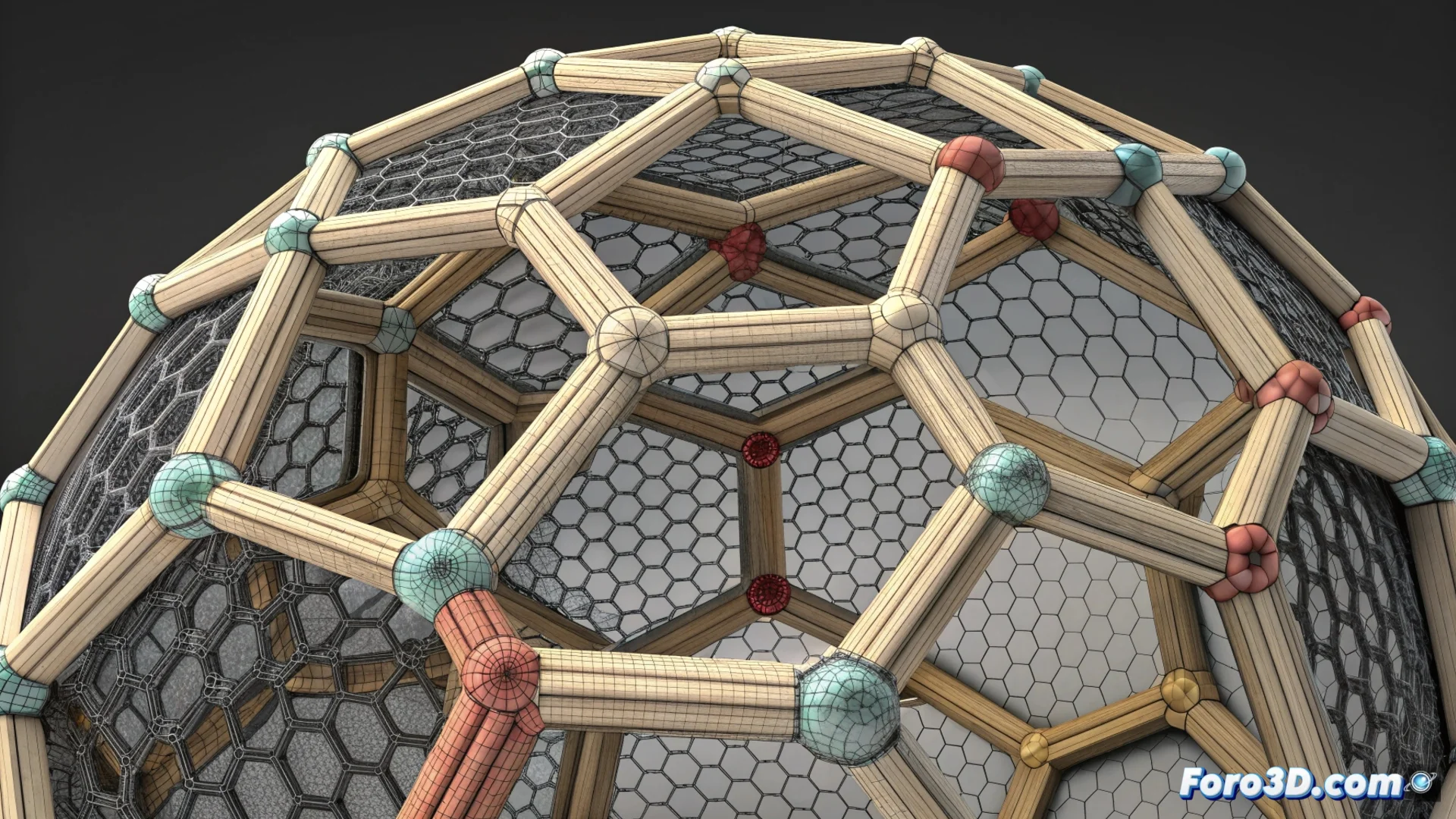
如何在 Autodesk Meshmixer 中使用 Make Pattern 创建网状结构
Autodesk Meshmixer 包含一个强大的功能称为 Make Pattern,它修改 3D 网格以生成具有规则图案的结构。此工具对于优化用于 3D 打印的模型至关重要,因为它允许以受控方式减少重量和材料,或者用于探索新的装饰形式。🛠️
访问和配置工具
要激活 Make Pattern,首先选择目标网格。然后,导航到 Edit 菜单并选择相应选项。将打开一个带有交互式预览的面板,允许您在最终应用更改之前实时查看更改。
主要参数控制:- 图案类型: 从预定义选项中选择,如单元格、杆或蜂窝,每种都有不同的视觉和结构效果。
- 元素大小和厚度: 这些控件分别定义基本单元格的尺寸和形成结构的元素的厚度。
- 密度: 调整从原始体积中移除多少材料,直接影响零件的最终轻盈度。
一个本应重达公斤的模型最终只重克,虽然有时看起来更像瑞士奶酪而不是工程零件。
应用选项和输出模式
该工具提供灵活性来决定在哪里和如何生成图案。您可以将它限制在表面上,应用于整个内部体积,或创建带有设计的壳体。此外,选择正确的输出模式对于您的目的至关重要。
关键生成模式:- Solid: 创建一个实心结构,其中图案完全填充指定的体积。
- Frame: 仅生成图案的框架或骨架,理想用于最大化材料节省。
- Shell: 将图案作为表面层应用,可能保持实心核心。
建模和成功打印的提示
使用 Make Pattern 是生产轻便且刚性零件的一种战略方法,减少打印时间和耗材消耗。它还为设计具有复杂几何形状的装饰物体打开了大门。然而,至关重要的是检查生成的网格是否封闭且可由您的切片软件处理。对于非常密集的图案,文件大小可能会增加;以合适的格式如 STL 或 OBJ 导出最终模型。掌握此功能后,您可以将实心模型转变为高效且视觉上吸引人的结构。🚀