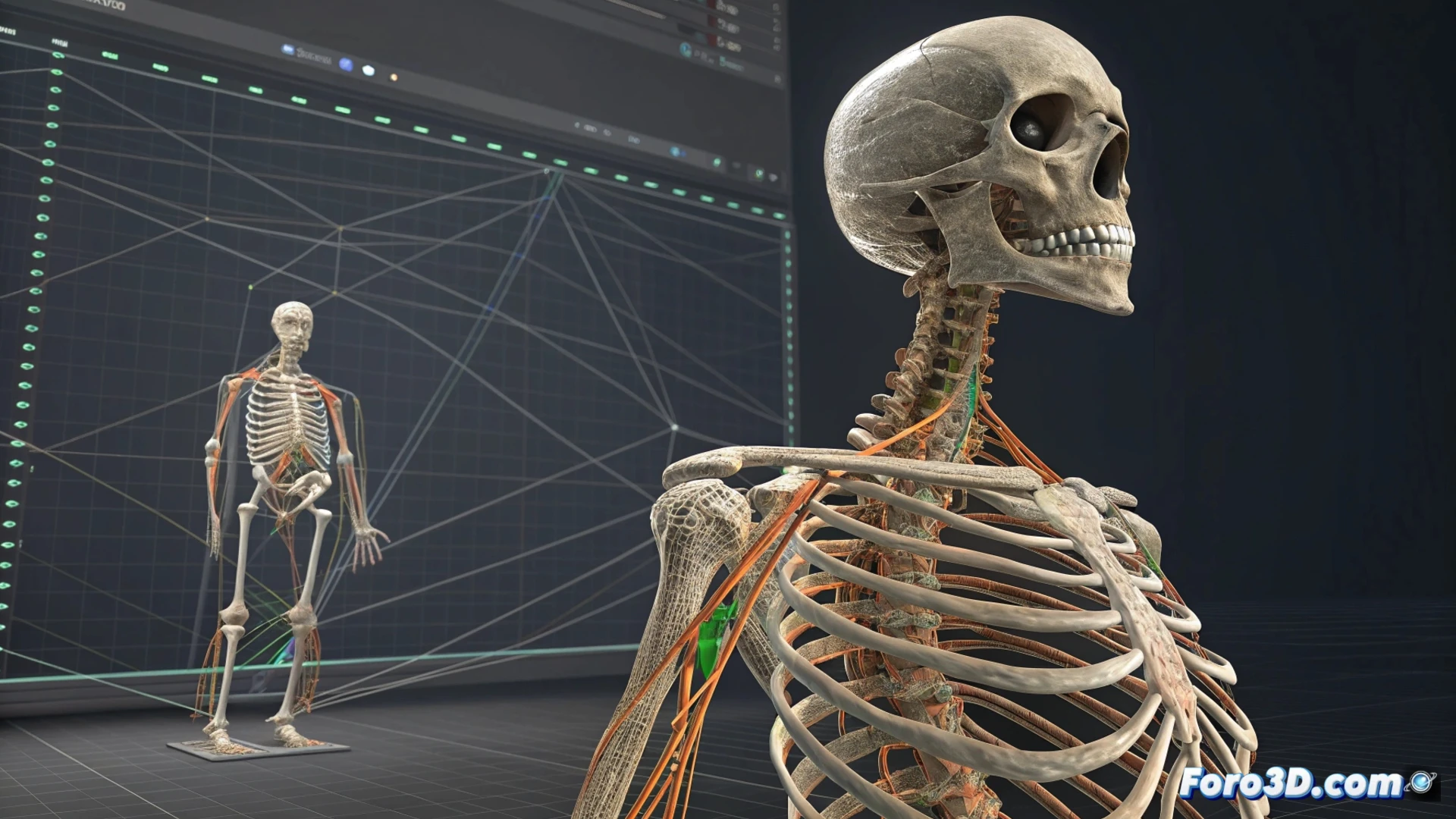
在 3ds Max 中重组骨骼链
当你在 3ds Max 中处理角色时,有时需要重建已断开的骨骼链结构。此过程对于动画正确运行至关重要。🦴
使用示意图视图
一种有效的方法来重组骨骼是通过 Schematic View 面板。从主菜单访问它。此视图让你清楚地观察场景中的整个节点层次结构,并以视觉方式连接元素。
Schematic View 中的步骤:- 选择你想要恢复的链中形成的所有骨骼。
- 在窗口中,将子骨骼直接拖拽到父骨骼上以创建链接。
- 这种图形化方法最小化了在主图形窗口中选择时可能发生的错误。
示意图视图提供了一个全局视角,大大简化了复杂层次结构的处理。
使用 Bone Tools 工具
另一个强大的替代方案是 Bone Tools 实用程序。你可以在 Animation 菜单中找到它。此工具专门设计用于管理和调整骨骼系统。
使用 Bone Tools 的程序:- 打开实用程序,首先选择将作为父骨骼的骨骼。
- 在 Object Properties 部分点击 Link 按钮。
- 然后点击将成为子骨骼的骨骼。为链中的每个环节重复此操作。
- 除了链接,Bone Tools 还允许你修改骨骼的颜色或形状,以更好地组织你的项目。
确认和修正结构
链接骨骼后,至关重要的是验证层次结构是否正确。使用 Select From Scene 对话框或返回 Schematic View 来检查它。确保根骨骼位于最顶层。
如果某个元素位置不对,使用 Unlink 按钮解除该连接,然后正确重新链接它。要一次性移动整个链,只需选择父骨骼;子骨骼会自动跟随。🕵️♂️
有时,有些骨骼似乎不遵守规则而“叛变”。快速查看示意图视图通常能揭示哪个元素决定不跟随领导者,从而瞬间解决丢失层次结构的谜题。