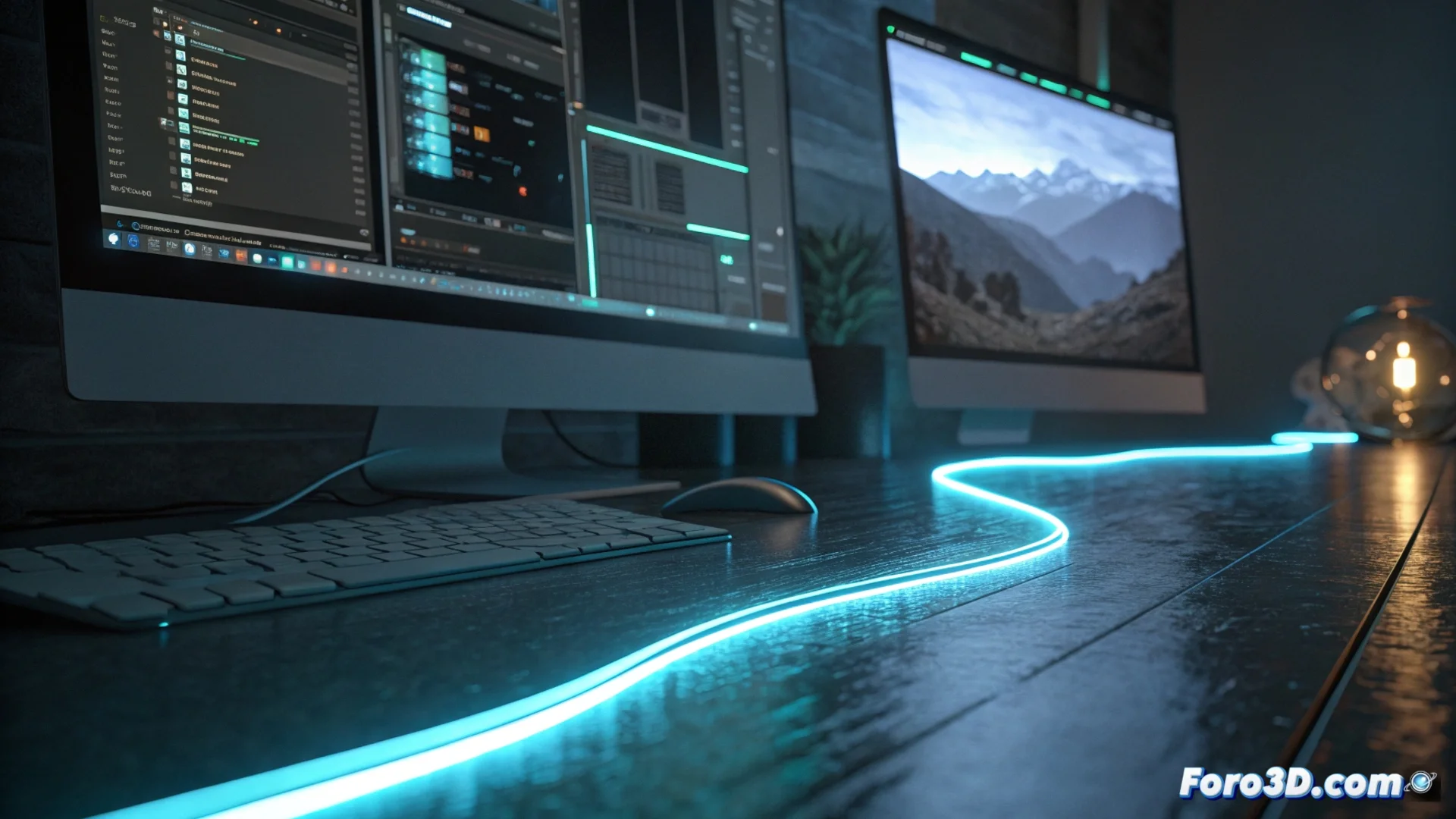
在 3ds Max 中生成一条光线
创建发光元素是 3D 可视化中的常见任务。在 3ds Max 中,有几种有效技术可以产生光线,从建模简单几何体到利用材质功能。🎨
建模具有自发光的物体
一种直接方法是构建一个细长的形状,如压扁的 圆柱体 或深度很浅的盒子。关键步骤是分配一个产生光的材质。在材质编辑器中,选择 Arnold Standard Surface 或 Physical Material,并提高 Emission 参数的值。这将使物体在渲染时强烈发光,而无需外部光源。
此方法的關鍵步骤:- 创建或建模具有所需线条形状的基本几何体。
- 打开 Slate Material Editor 并选择支持发光的材质。
- 查找 Emission 或 Self-Illumination 部分,增加其强度并选择颜色。
并不总是需要模拟复杂的光物理;通常,一个发光的圆柱体是最有效和最快的解决方案。
使用 Renderable Spline 修饰器
对于曲线路径或有机形状的线条,最理想的方法是使用 样条曲线。使用形状工具(Shapes)绘制曲线。然后,在修饰器选项卡中,应用 Renderable Spline。激活 Enable In Renderer 选项并定义适当的粗细。最后,为此样条曲线分配一个 发光材质,使其成为渲染光源。✨
使用可渲染样条曲线的优势:- 允许自由路径和复杂形状,这些形状难以建模。
- 粗细可调节,不依赖于细分几何体。
- 完美集成到路径动画工作流程中。
调整和控制材质发光
最终结果的质量取决于如何配置材质。在 Emission 选项卡中,不仅调整强度,还调整颜色。为了更动态的效果,如渐变霓虹或闪烁,在发光槽中连接一个贴图。渐变(Gradient Ramp)将控制沿线条的亮度变化,而噪声(Noise)贴图可以模拟不规则性或间歇闪烁,为发光效果增添真实感。