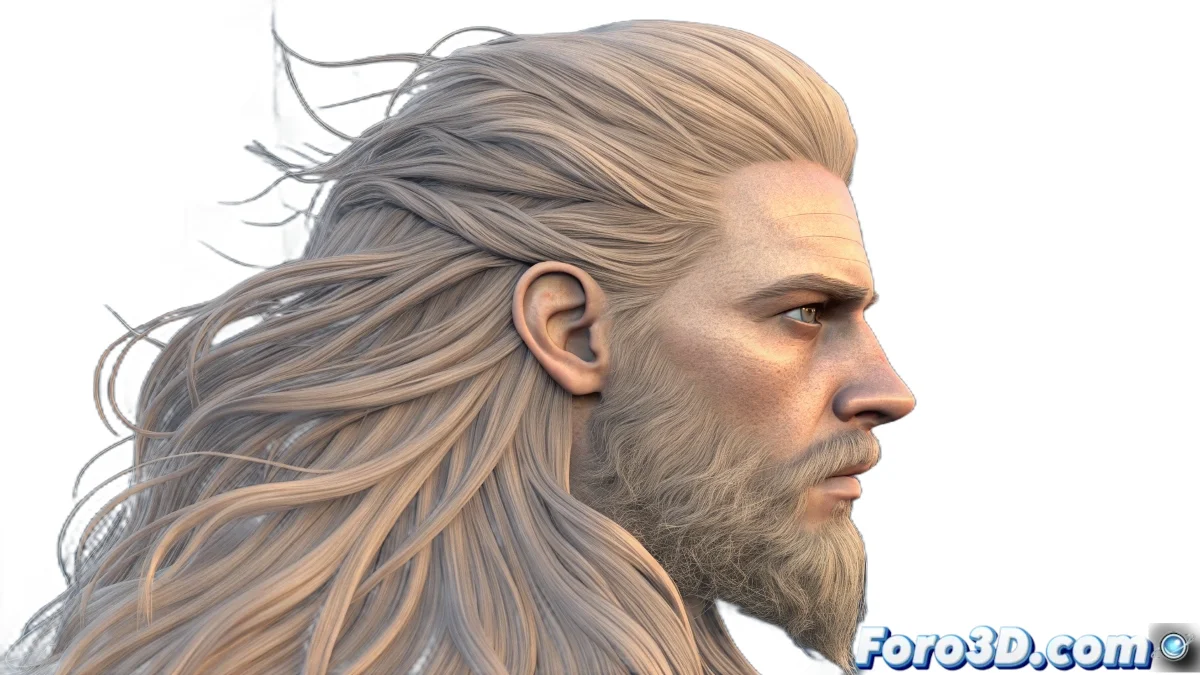
虚拟毛发的初学者之旅
从零开始学习 Blender 可能感觉像试图阅读一本未知语言的书,但有了耐心和适当的指导,你很快就会发现它比看起来更直观。通过粒子的毛发系统是 Blender 最强大的功能之一,虽然最初看起来复杂,但它遵循一种你很快就会掌握的逻辑。
要在球体上创建逼真毛发并正确导出到 Photoshop,你需要掌握三个基本方面:用于生成毛发的粒子系统、赋予逼真外观的材质,以及用于获得透明背景图像的渲染设置。
在 Blender 中创建毛发就像成为虚拟理发师:需要耐心、好眼光和合适的工具
初始设置一步一步
严格按照这些步骤顺序进行。不要跳过任何一步,你会看到一切开始变得有意义。Blender 的界面一旦理解其结构,就很逻辑。
- 打开 Blender 并删除默认立方体:选择立方体并按 X 或 Delete
- 创建球体:转到 Add > Mesh > UV Sphere 或使用 Shift + A
- 打开粒子面板:在右侧面板中查找带有点的图标
- 添加粒子系统:点击 + New 按钮创建新系统
毛发系统设置
一旦创建了粒子系统,你需要改变其行为,使其像毛发而不是散粒行为。默认值不是最佳的,所以遵循这些调整。
数量 1000 是一个好的起点。太多粒子可能会减慢你的电脑,太少无法提供必要的密度 😊
- 切换到 Hair:在 Emission 中从 Emitter 改为 Hair
- 调整数量:从 1000 个粒子开始
- 毛发长度:0.2 米是一个好的起点
- 激活渲染视图:在 Viewport Display 中选择 Render
逼真毛发材质
默认灰色毛发并不吸引人。要使其逼真,你需要创建一个特定材质。Blender 有一个专为毛发设计的着色器,大大简化了过程。
转到材质面板(红色球体图标)并创建新材质。然后将主要着色器从默认的 Principled BSDF 改为 Hair BSDF。
- 创建新材质:在 Material Properties 中点击 New
- 选择 Hair BSDF:更改主要着色器
- 基础颜色:为毛发选择自然颜色
- Roughness:0.3 以获得不太光亮的毛发
导出到 Photoshop 的渲染设置
要导出无背景,你需要将渲染设置为透明。这在渲染属性和胶片属性中完成。
带有 alpha 通道的 PNG 格式完美适合 Photoshop,因为它保留透明度并保持良好质量,而文件不会太大。
- 打开渲染属性:右侧面板中的相机图标
- 选择 Transparent:在 Film 中标记 Transparent
- PNG 格式:在 Output Properties 中选择 PNG
- 激活 RGBA:确保保存 alpha 通道
最终渲染和导出
一切设置好后,是时候渲染了。对于简单的毛球,你不需要高级照明或相机设置。
你可以使用默认相机视图(按键盘上的 0)或按喜好调整角度。默认分辨率 1920x1080 足以开始。
- 按 F12 渲染或转到 Render > Render Image
- 完成后,转到 Image > Save As
- 选择文件位置和名称
- 在 Photoshop 中,背景将显示为透明
Essential 键盘快捷键
Blender 使用键盘快捷键更快。一旦记住这些,你会节省时间。你提到的 F7 在最近版本中已更改。
N 键打开右侧侧边栏面板,其中有大多数工具。T 键打开左侧面板。两者都是你快速访问选项的最佳朋友。
- N: 侧边属性面板
- T: 左侧工具面板
- F12: 渲染图像
- Z: 快速查看模式菜单
按照这些步骤后,你将拥有第一个渲染好的毛球,准备好用于 Photoshop。请记住,所有 Blender 专家都从你现在的位置开始,困惑但渴望学习 🎯