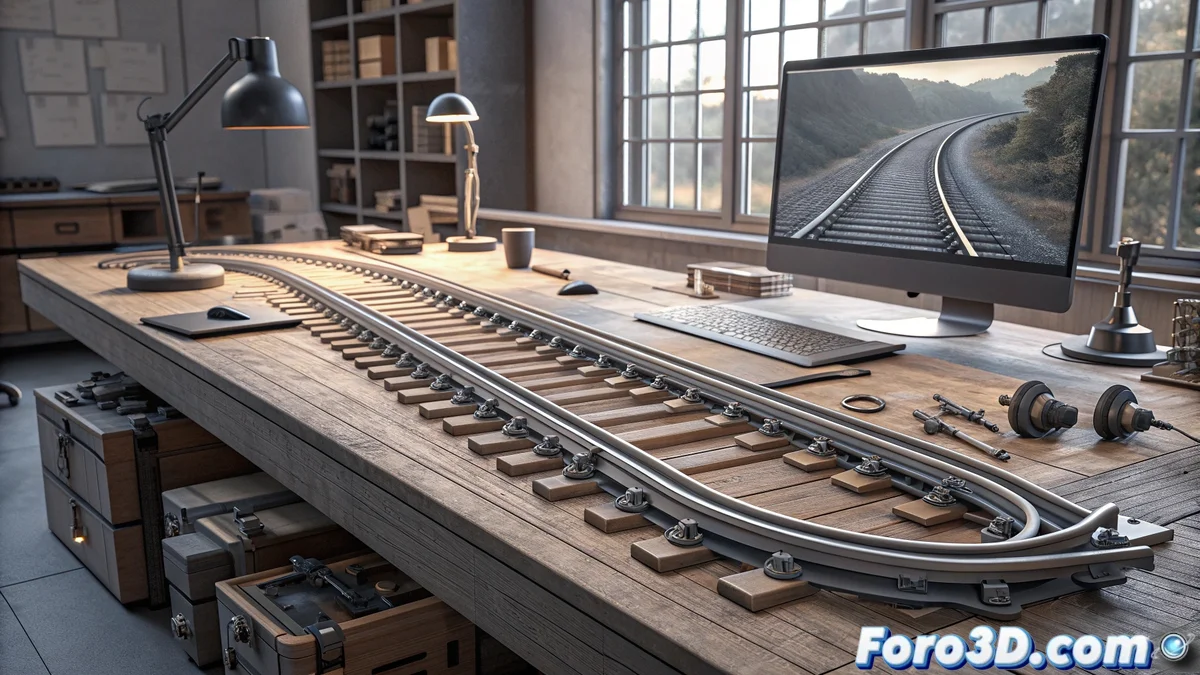
在Blender中逐步创建曲线轨道
在Blender中设计曲线轨道是一个迷人的过程,它结合了贝塞尔曲线的使用和程序化建模技术。我们将从定义主路径开始,然后应用横截面轮廓来生成完整的三维几何体🛤️。
准备轨迹曲线
第一个关键步骤是创建基础曲线,它将定义轨道的路径。从菜单Add > Curve > Bezier中插入一条新曲线,并根据我们的设计需求定位它。贝塞尔控制柄允许我们精确地塑造轨迹,从平滑曲线到复杂路径。
初始设置过程:- 从主菜单添加贝塞尔曲线
- 定位并调整控制柄以定义形状
- 根据设计要求保持曲线开放或闭合
轨迹曲线是我们曲线轨道骨架 - 它完全定义了它的形状和流畅性
设置横截面轮廓
为了给轨道赋予体积,我们需要创建一个闭合轮廓曲线。这条第二条贝塞尔曲线必须使用F键或Close Curve选项将端点连接起来。正确地将原点定位在轮廓基部至关重要,使用Shift+S移动光标,然后在对象模式下设置原点。
轮廓的关键方面:- 创建端点连接的闭合曲线
- 使用3D光标将原点定位在基部
- 将轮廓定向向X轴正方向以进行正确挤出
组合和生成3D轨道
准备好两条曲线后,选择主轨迹,并在Object Data Properties > Geometry > Bevel > Object中选择我们的轮廓曲线。Blender将自动沿定义的路径生成三维几何体,创建一个连续平滑的轨道。
最终调整和转换为网格
我们进行尺寸调整,如果需要则缩放轮廓曲线,验证定向正确,X轴正方向指向路径方向。为了高级编辑,使用Alt+C > Convert to Mesh将对象转换为网格,从而获得完全可编辑的多边形几何体。
重要的最终考虑:- 缩放轮廓以调整轨道尺寸
- 在转换前验证正确定向
- 使用转换为网格进行高级多边形编辑
专业提示
如果你的轨道出现不规则或意外形状,记住贝塞尔控制柄是平滑轨迹的关键。耐心调整这些控件将决定你设计的最终质量。一个执行良好的轨道应该自然连续流动,就像一条完美绘制的路径🎯。