在Blender中分配和编辑动画路径
在Blender中为你的对象创建运动涉及定义路径之间的关键点。这个过程是给你的场景注入生命力的基础,它基于在特定时间时刻设置属性并让软件插值中间值。🎬
设置动画的关键点
要开始,在3D视图中选择你想要动画化的元素。在时间线中导航到变化开始的瞬间,按下I键。在下拉菜单中,选择要记录的属性,如空间位置或旋转角度。然后,将光标推进到另一个时刻,修改对象的的位置或方向,并重新插入一个关键帧。自动地,会在两个状态之间生成一个过渡。
动画的基本步骤:- 选择要移动的模型或相机。
- 使用I键在具体时间标记属性。
- 在另一个瞬间重复过程,使用不同的状态来创建运动。
数字动画是变化的幻觉,通过记录随时间修改的值来创建。
使用图形编辑器修改插值
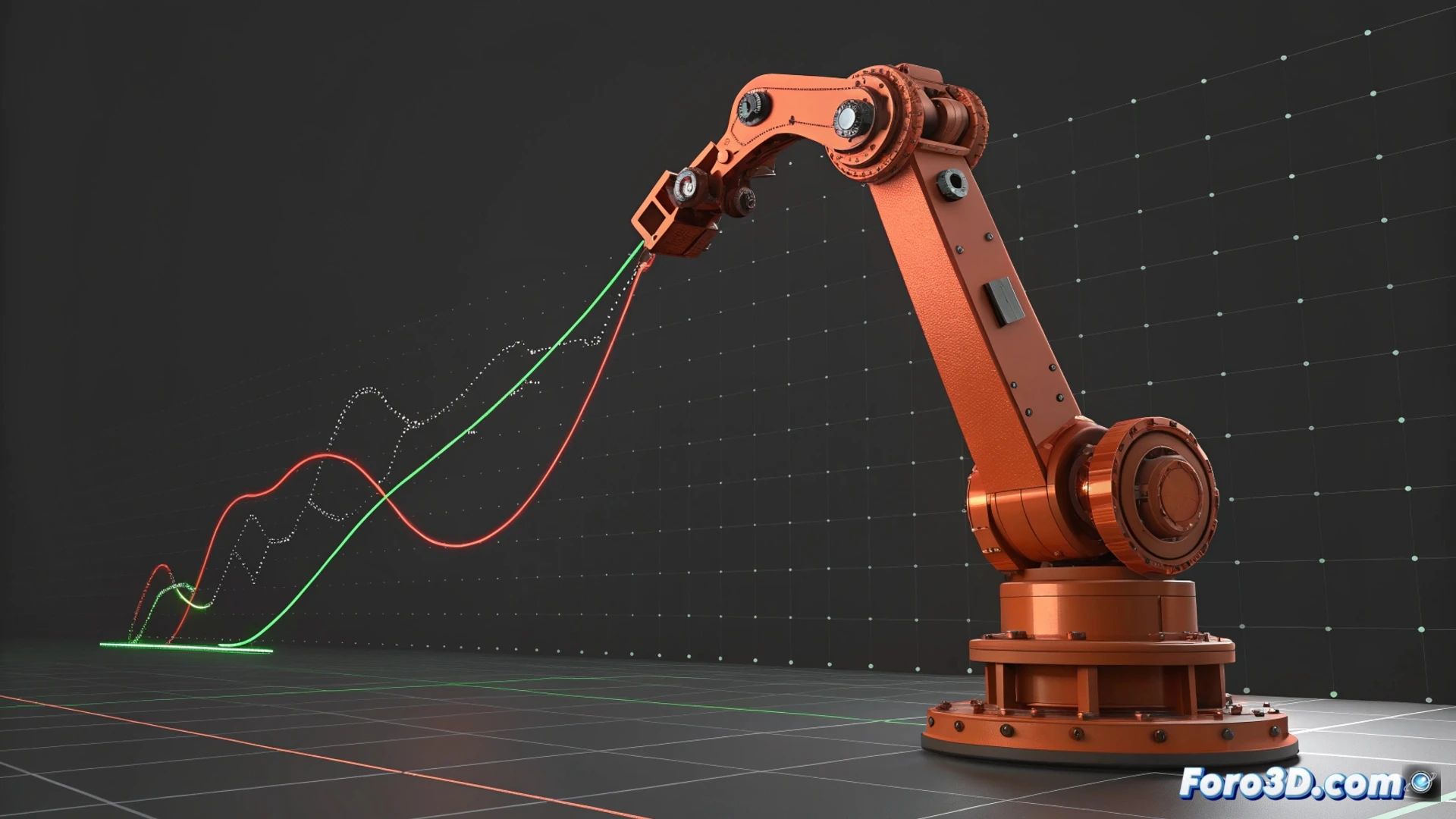
为了细化位移的执行方式,访问图形编辑器。在这里可视化了函数曲线,这些曲线决定了每个动画属性的演变。你可以选择并移动控制点来改变速度或变化的时机。调整这些点的贝塞尔手柄允许你平滑动作的开始和结束,实现更自然和真实的加速。
图形编辑器中的操作:- 选择并在垂直轴(值)和水平轴(时间)上移动关键点。
- 操纵曲线的句柄来改变张力和连续性。
- 平滑过渡以模仿真实世界的惯性。
使用约束和层次结构链接运动
你可以使用父对象功能或应用约束来同步多个元素的路径。一个非常有用的选项是跟随路径,它强制一个对象沿着你事先绘制的曲线移动。这非常适合产生复杂的轨迹,比如一个飞越场景的相机或一辆在蜿蜒道路上行驶的汽车,保持完美的协调。🚗
解决常见问题
如果一个对象在播放期间神秘地消失,检查你是否不小心将它的缩放动画化到零值。在图形编辑器中检查该属性的关键帧。有时,插入值时的错误可能导致意外的视觉结果,但一旦识别原因,解决方案通常很快。