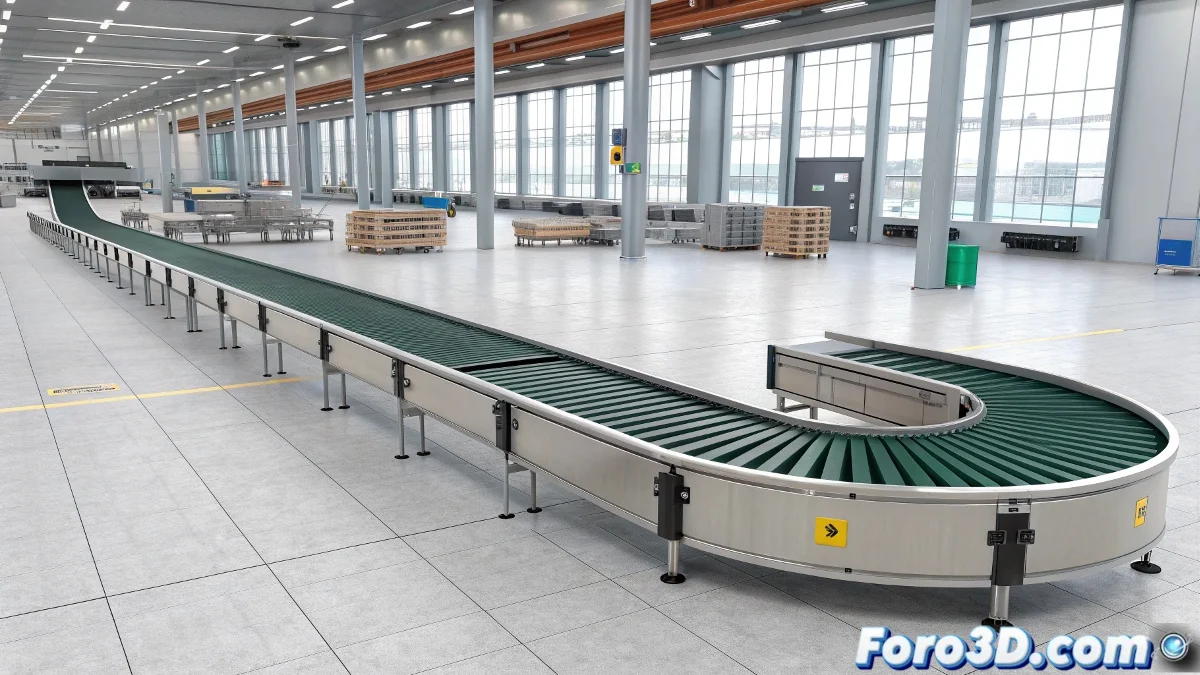
掌握3ds Max中的传送带动画
需要创建逼真的传送带运动吗?了解如何根据需求在物理旋转和纹理位移之间选择,使用专业技巧获得完美结果。
“一个良好动画的传送带是赋予任何工业场景生命力的心脏”
方法1:真实物理旋转
用于与物体交互:
- 选择传送带的圆柱形物体
- 在第0帧激活Auto Key
- 在最后一帧:
- 围绕其轴旋转360° × 所需圈数
- 根据方向调整旋转轴
- 在Curve Editor中:
- 选择旋转轨道
- 应用Out-of-Range Types > Loop
高级优化:
- 使用Linear Controller实现恒定速度
- 添加受控噪声以获得逼真变化
- 结合MassFX用于被传送的物体
方法2:纹理位移
用于静态渲染或固定相机:
- 向传送带应用UVW XForm修改器
- 动画U Offset参数:
- 第0帧:值0
- 第100帧:值1(或倍数)
- 配置带有重复纹理的材质
- 如方法1创建动画循环
专业技巧:
- 使用Mapa Gradient Ramp实现平滑过渡
- 结合Bump Mapping获得表观浮雕
- 在渲染中应用Motion Blur以增加真实感
比较表:选择哪种方法?
| 标准 | 物理旋转 | 纹理位移 |
|---|---|---|
| 物理交互 | ✅ 理想 | ❌ 不适用 |
| 性能 | ❌ 更耗资源 | ✅ 优化 |
| 视觉质量 | ✅ 360°真实 | ✅ 适合固定相机 |
| 复杂度 | 中/高 | 低/中 |
实施检查清单
- ✅ 正确方向:验证旋转/位移方向
- ✅ 恒定速度:将动画曲线调整为线性
- ✅ 无缝纹理:使用完美可重复的纹理
- ✅ 渲染测试:使用动画样本验证
在foro3d中你可以找到两种方法都已实施的示例场景。因为我们都曾遇到过那些看起来像传送而不是平滑移动的传送带。🏭
常见问题解决方案
- 纹理闪烁:调整地图大小和过滤
- 旋转不均匀:检查枢轴和旋转轴
- 循环不完美:确保精确值(360°或1.0的倍数)
- 缺乏真实感:添加细微速度变化
正如工业可视化专家所说:“完美的运动是不可见的——只有在失败时才会被注意到”。现在去吧,将你的传送带带到更高水平的真实感。🚀