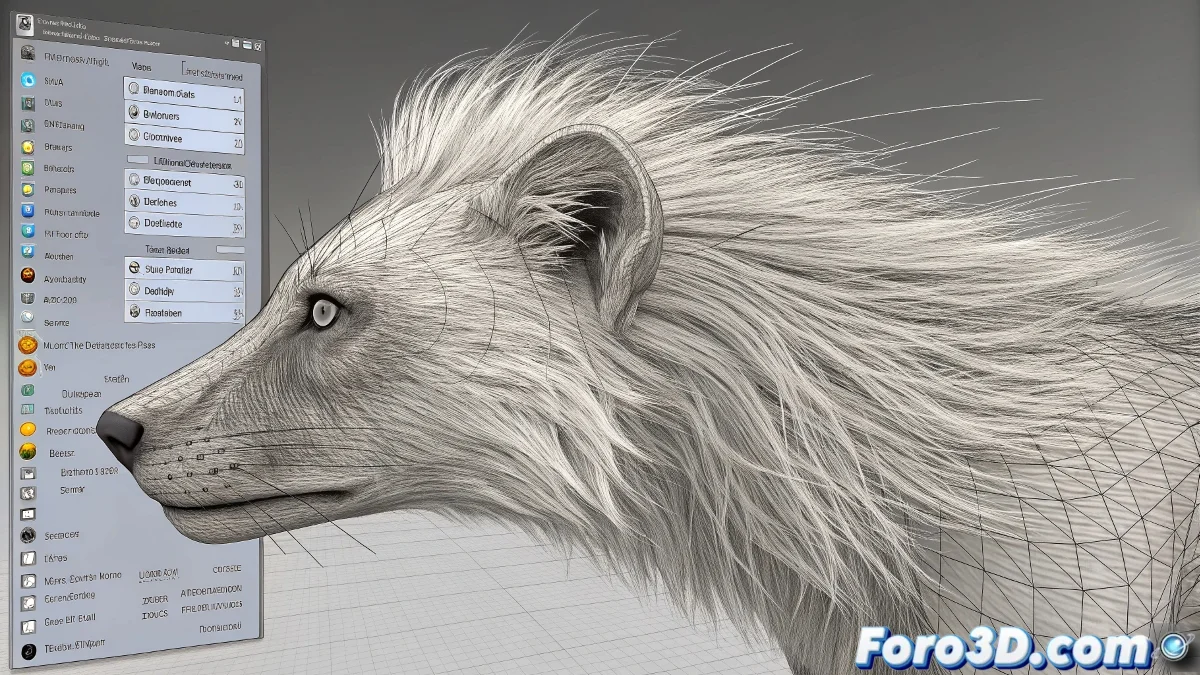
当修改器决定玩捉迷藏时
经典的 Hair and Fur 幽灵问题是一个让用户失眠时间比渲染失败更多的谜团。视口中出现红色的毛发,但修改器在堆栈中却踪影全无,让用户感觉像在看毛发幽灵。这种情况通常发生在 3ds Max 认为某些修改器太害羞而不愿公开显示时。
这种挫败感是可以理解的,尤其是当教程中的示例文件运行完美时。差异通常在于场景或视口的特定配置,这些配置与某些修改器以奇特方式交互。
堆栈中修改器的绑架
最常见的问题是当应用 Hair and Fur 修改器时,它会自动进入堆栈中的不可见状态。这可能由于与其他修改器的冲突,特别是当在之后应用了MeshSmooth或TurboSmooth时。修改器的顺序对毛发系统的正确运行至关重要。
立即解决方案是选择对象并仔细检查堆栈的每个级别。有时,Hair and Fur 存在但被折叠或最小化。有时,它被应用到选择子级别而不是整个对象。
- 检查所有展开的堆栈级别
- 验证是否有活动子对象选择
- 检查修改器顺序
- 查找折叠或隐藏的修改器
丢失的修改器就像一根叛逆的毛发:它总是在那里,但不在你期望的地方
修改器救援方法
当手动搜索失败时,有更激进的技术来恢复控制。最有效的方法是访问Modifier List并手动输入Hair and Fur。如果系统检测到已存在实例,它可能会提供恢复或替换的选项。
另一种策略是使用对象的上下文菜单查找Object Properties,以验证修改器是否已应用但可见性被禁用。在极端情况下,可能需要将堆栈折叠到 Unwrap UVW 级别并从头重新应用一切。
- 在 Modifier List 中手动搜索
- 验证网格的 Object Properties
- 重置对象的 XForm
- 折叠并重建堆栈
防止幽灵问题
为了避免未来的消失,建议在修改器堆栈中遵循特定顺序。Hair and Fur 应在映射坐标之后但在细分表面之前应用。Unwrap UVW 特别敏感,必须在添加毛发系统之前完美配置。
视口配置也会影响。有些图形驱动程序或硬件配置可能导致某些修改器无法正确显示。切换显示模式或更新驱动程序可以解决这些视觉冲突。
- 按正确顺序应用修改器
- 验证视口配置
- 更新图形驱动程序
- 使用 scene states 进行备份
防幽灵工作流程
最安全的策略是在应用 Hair and Fur 之前保存增量版本。这样,如果修改器决定消失,可以返回到稳定点而不丢失工作。使用XRefs处理毛发也很实用,将其与主网格分离以最小化冲突。
对于复杂项目,考虑在使用 Hair and Fur 时使用Isolate Selection模式。这减少了场景中其他对象和修改器的干扰,为毛发系统创建更稳定的环境。
- 在应用毛发前保存版本
- 使用 XRefs 处理复杂系统
- 在 Isolate Selection 模式下工作
- 记录成功的堆栈顺序
解决这个谜团会带来一种独特的满足感,那就是战胜了界面的游戏。因为在 3D 世界中,有时最大的挑战不是创建逼真的毛发,而是说服软件显示控制开关的位置 😏