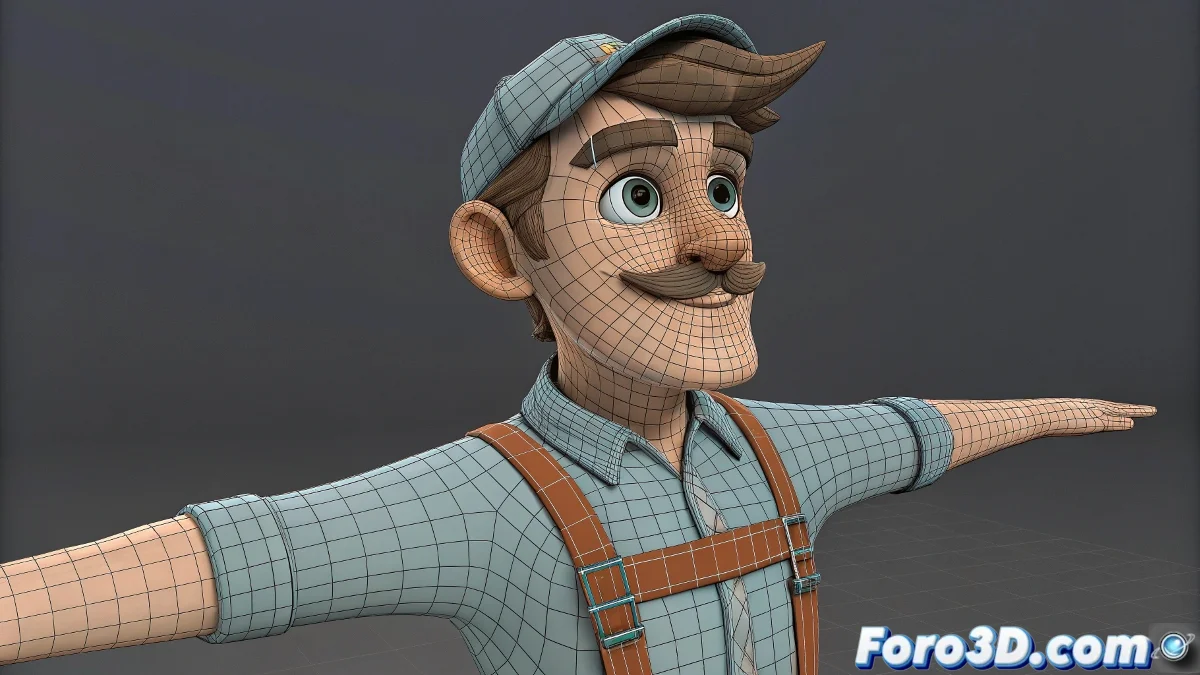
ZBrush 中的基本 rigging 和 UV 纹理详解
我们知道 ZBrush 有成千上万的按钮,而且 Pixologic(抱歉,现在是 Maxon)有时它的逻辑……很诗意。如果你试图在 ZBrush 内进行 rigging,同时应用在 Photoshop 中绘制的 UV 纹理,很正常你会感觉像用热口香糖雕刻一样。但别担心:我们一步一步来,使用更新的工具。
ZBrush 中的 Rigging:Transpose Master 和 ZSpheres
虽然 ZBrush 不是为专业 rigging 设计的软件(如 Maya 或 3ds Max),但它有一个简易系统,可以帮助你在不离开程序的情况下摆姿势你的角色。这个系统基于 ZSpheres 作为骨架,适合在导出到具有真实骨架的软件之前摆姿势雕塑。
使用 ZSpheres 进行基本 rigging 的步骤
- 加载你的完成网格: 带有细分。
- 转到 ZPlugin > Transpose Master > T-Pose Mesh:
- 现在创建 ZSpheres: 从 Tool > ZSphere,开始在你的模型上构建骨架。
骨架准备好后,选择 Tool > Rigging > Select Mesh 并加载你的网格。在 Tool > Bind Mesh 中,激活 bind 以使模型粘附到骨架上。摆姿势 ZSpheres,观察网格如何变形。完成后,返回 Transpose Master 并选择 Transfer to Subtool。
这个系统适合静态姿势或轮廓测试。但如果你计划在 3ds Max 中使用 V-Ray 动画,最好导出网格并在那里使用 Biped 或 CAT 进行 rigging,尤其是如果你使用 V-Ray 作为最终 render 引擎。
Photoshop 中的 UV 纹理及其在 ZBrush 中的加载方法
一旦你在 ZBrush 中生成 UVs(理想情况下使用 UV Master 或 ZRemesher + unwrap),并在 Photoshop 中绘制纹理,就可以重新应用它了。
应用外部纹理的步骤
- 转到 Tool > Texture Map:
- 点击空区域: 并选择 Import,查找你编辑的图像。
- 加载后: 确保网格中的 UV 通道正确激活。
如果你想交互式查看纹理效果,转到 Tool > UV Map 并调整 UV 大小(例如,4096)。你也可以从 Polypaint > Polypaint From Texture 将纹理转换为 Polypaint,这在你想继续在其上绘画时很有用。
导出到带有 V-Ray 的 3ds Max
当你的角色带有纹理和姿势准备好后,你可以使用 GoZ 直接导出到 3ds Max,前提是两个软件都已更新。或者手动从 Tool > Export 导出为 OBJ 或 FBX 格式,并从 Texture > Export 单独导出地图。
在 3ds Max 中,创建一个 VRayMtl,在 Diffuse 通道(或如果你使用 PBR 则为 Base Color)加载纹理,你就可以准备好使用工作室照明或 HDRI 进行 render 了。
他们说 ZBrush 不需要骨头,因为一切像橡皮泥一样流动……直到你想移动一根手指,脸就拉伸了。所以如果你觉得在 ZBrush 中 rigging 像在自动扶梯上跳踢踏舞,你不是一个人。