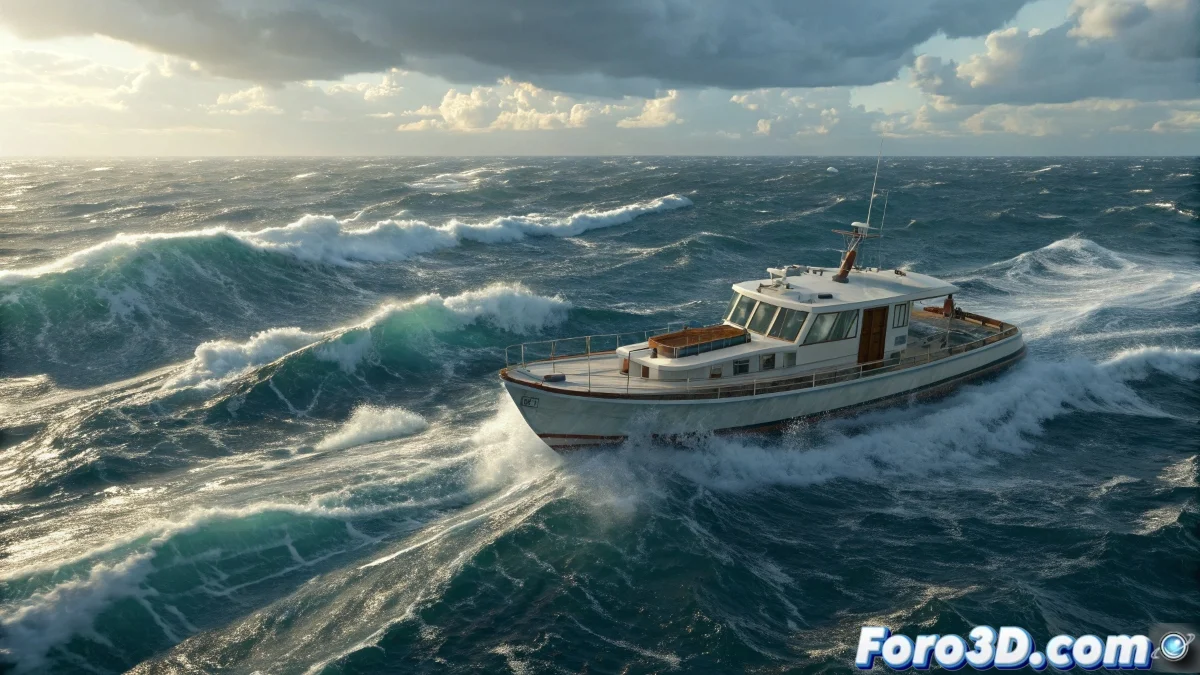
批渲染中幽灵船之谜
这个在预览渲染中完美显示但在批渲染中神奇消失的船问题,在使用 Maya 的 ocean 系统时比你想象的更常见。问题不在于你的船几何体,而在于 Maya 如何在批渲染过程中处理连接到海洋动力学系统的元素的可见性。就好像船在你最需要它的时候决定变得隐形一样。
当你使用“Make Boat”选项时,Maya 不仅仅转换你的几何体,还在动力学 locator、海洋系统和你的网格之间创建一个复杂的连接网络。批渲染以不同于预览渲染的方式处理这些连接,如果可见性属性或渲染统计中有任何冲突,船就根本不会渲染。
在 Maya 中,在批渲染中消失的船就像一个航海幽灵:在测试中可见,但在重要时刻隐形
检查 locator 的渲染统计
问题几乎总是在 Maya 自动创建的 locator 的渲染属性上。这个 locator 控制动力学,但也影响可见性。
- 选择 boat locator:在 Outliner 中搜索“boatLocator”
- 打开 Attribute Editor:locator 选中状态下
- 转到 Render Stats:Attribute Editor 中的标签页
- 检查 Primary Visibility:必须是 ACTIVADO
可见性属性配置
可见性属性可能为不同类型的渲染配置。批渲染可能使用与预览不同的设置。
选择 locator 和船的几何体,并验证所有可见性标志都为渲染激活 😊
- Visibility:必须是 1(完全可见)
- Render Visibility:在 Attribute Editor 中激活
- Intermediate Object:未激活
- Template:如果激活则禁用
检查 ocean shader 的连接
海洋 shader 可能干扰船的可见性。在 Hypergraph 中检查连接。
打开 Hypergraph:Connections 并查找 ocean shader、locator 和你的几何体之间的连接。删除任何冲突连接。
- 可见性连接:不要覆盖渲染
- Shader assignments:验证船有材质
- Utility nodes:检查有问题的中间节点
- Condition nodes:不要隐藏几何体
使用渲染层解决方案
如果你使用渲染层,可能存在层之间的冲突。批渲染可能渲染不包含船的层。
检查 Render Layer Editor,确保船及其 locator 在正确的层中,并且该层配置为渲染。
- 层存在:船和 locator 在同一层
- 层可见性:为渲染激活
- 层覆盖:检查没有可见性覆盖
- 主层:在主层测试渲染
海洋系统配置
海洋系统本身有影响渲染内容的属性。其中一些可能隐藏你的船。
选择海洋的 transform 并检查其属性。特别查找与 boat visibility 或 dynamics rendering 相关的选项。
- 海洋属性:在海洋的 shape 节点中
- Boat display:确保设置为“full”
- Dynamics visibility:为渲染激活
- Time samples:检查不为 0
重新创建 boat 的方法
有时最快的方法是完全重新创建 boat 系统。删除当前系统并从零创建一个新的。
选择你的船几何体,转到 Fluid Effects > Ocean > Make Boats,这次手动配置参数。
- 删除当前系统:删除 boatLocator
- 重新创建 boat:几何体选中状态下
- 手动参数:不使用默认值
- 立即测试:重新创建后进行批渲染
批渲染帧范围检查
批渲染可能渲染船暂时不存在的帧。检查渲染设置中的帧范围。
打开 Render Settings 并验证帧范围包括你知道船应该可见的帧。
- 起始/结束帧:包括船可见的帧
- By frame:1.0 以渲染所有帧
- 帧填充:不应影响可见性
- 可渲染相机:与预览相同的相机
引用编辑解决方案
如果你的船是引用文件,可能存在影响批渲染可见性的引用编辑冲突。
打开 Reference Editor 并验证没有影响船或其组件可见性的编辑。
- 引用编辑:在 Reference Editor 中检查
- 可见性覆盖:如果存在则删除
- 导入 vs 引用:尝试直接导入
- 命名空间冲突:检查重复名称
插件和脚本检查
第三方插件或自定义脚本可能干扰 ocean 系统的渲染。
临时禁用所有非必需插件并进行测试批渲染,以验证是否有插件引起问题。
- 插件管理器:逐个禁用插件
- 脚本作业:检查修改可见性的脚本
- 自定义货架:确保没有冲突脚本
- 干净启动:无第三方插件的 Maya
诊断工作流程
遵循这个系统过程来识别和解决问题。从最简单开始逐步增加复杂度。
创建一个最小测试场景,只有一个立方体作为船和基本海洋来隔离问题。
- 步骤 1:最小场景,立方体和基本海洋
- 步骤 2:应用 Make Boat 并测试批渲染
- 步骤 3:如果有效,将配置转移到主场景
- 步骤 4:如果无效,检查全局配置
使用渲染通道的最终解决方案
如果问题持续存在,考虑分别渲染船和海洋,然后在后期合成。
在单独的美学通道中渲染船(不含海洋),然后在你喜欢的合成软件中组合它们。
- 单独渲染层:船和海洋在不同层
- Beauty pass:船无海洋
- 合成:在 Nuke、After Effects 等中组合
- 完全控制:后期更大的灵活性
应用这些解决方案后,你的船应该在批渲染中清晰地航行穿越海洋,创建你追求的壮观镜头……尽管你可能会养成在每次重要渲染前总是检查渲染统计的习惯 ⛵