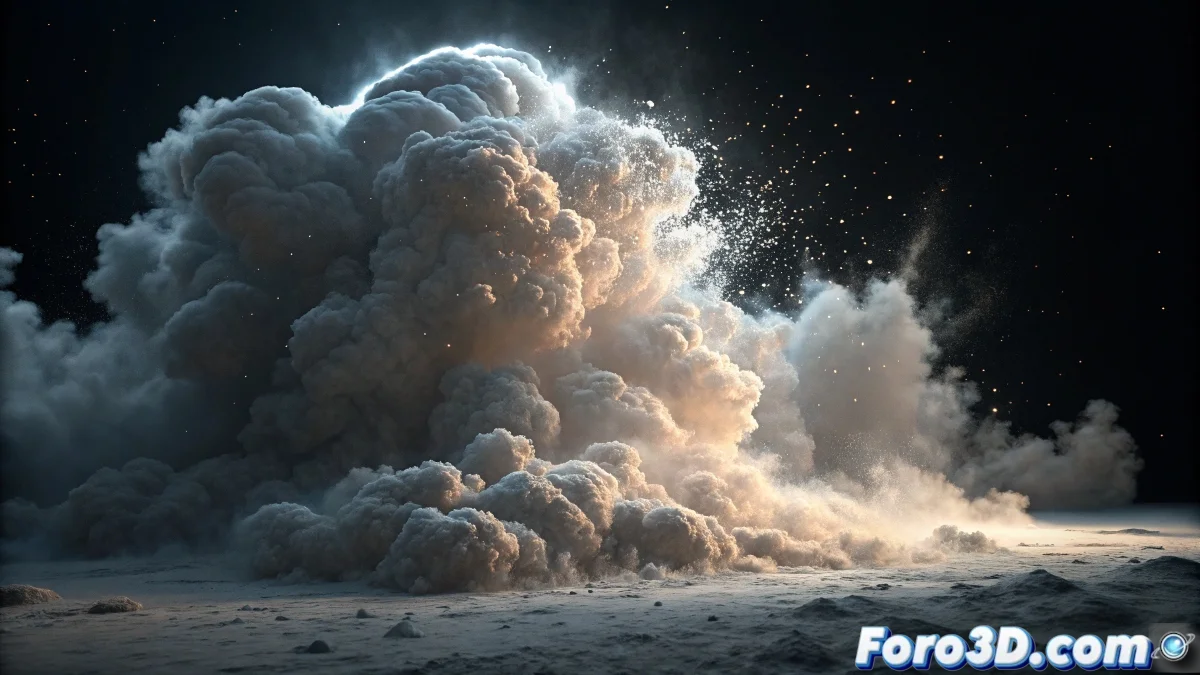
عندما تقرر الجزيئات أن تصبح ضبابًا
الـPoint Density في Blender هي إحدى تلك الأدوات التي تبدو سحرية حتى تحاول استخدامها ويصبح كل شيء فوضى من الجزيئات غير المرئية والحجوم الشبحية. الإحباط مفهوم عندما جربت جميع التركيبات الممكنة والنتيجة لا تزال... لا شيء. هذه القوام الخاص مصمم لتحويل أنظمة الجزيئات إلى حقول كثافة حجومية، لكنه يتطلب إعدادًا محددًا جدًا غير بديهي لمعظم المستخدمين.
المشكلة الرئيسية عادةً تكمن في الاتصال بين ثلاثة أنظمة منفصلة: نظام الجزيئات، وقوام Point Density، والمادة الحجومية. إذا فشل أحد هذه العناصر، ينهار النظام بأكمله بصمت.
إعداد أساسي لنظام الجزيئات
الخطوة الأولى الحرجة هي وجود نظام جزيئات نشط ومرئي. في خصائص الجزيئات، اذهب إلى علامة التبويب Render وتأكد من أنه مُعد كـObject أو Group - لا تستخدم Halo أو None. يعمل Point Density فقط مع الجزيئات التي لها هندسة حقيقية. كمية الجزيئات أيضًا مهمة: تحتاج إلى 1000-5000 جزيء على الأقل لبدء رؤية نتائج جيدة.
في علامة التبويب Field Weights، تحقق من أن الجزيئات غير متأثرة بقوى تبعدُها كثيرًا عن المنطقة التي تريد ملؤها. للاختبارات الأولية، استخدم نظامًا بسيطًا مع Emitter وجاذبية صفر، هكذا تبقى الجزيئات في مكانها.
- Render Type: Object أو Group (لا Halo)
- 1000-5000 جزيء كحد أدنى
- Field Weights مُعدلة للتحكم في الموقع
- Lifespan كافٍ لجزيئات مستمرة
Point Density المثالي مثل حساء جيد: يحتاج إلى مكونات كافية والنار المناسبة
إعداد قوام Point Density
في Shader Editor، أضف قوام Point Density واربطه بمادة حجومية. هنا يضيع معظم الناس: في خصائص القوام، يجب عليك اختيار نظام الجزيئات المحدد الذي تريد استخدامه. لا يكفي وجود جزيئات في المشهد - يجب أن تخبر القوام صراحةً أي نظام تستخدم.
المعاملات الحرجة هي Radius وResolution. يتحكم Radius في حجم "السحابة" حول كل جزيء، بينما تحدد Resolution جودة الحجم. ابدأ بـRadius 0.5-1.0 وResolution 100-200، ثم اضبط حسب الحاجة.
- اختيار نظام جزيئات محدد
- Radius بين 0.5 و1.0 لبدء
- Resolution بين 100 و200 لجودة أساسية
- Space: World (أكثر استقرارًا) أو Object
مواد حجومية وعُقد
ليكون Point Density مرئيًا، تحتاج إلى مادة حجومية. في Shader Editor، أضف عقدة Principled Volume وربط قوام Point Density بمقبس Density. هذه هي الخطوة الأكثر أهمية - بدون هذا الاتصال، لن ترى شيئًا.
اضبط معاملات Principled Volume: Density حول 1.0-5.0، Anisotropy عند 0.0 لسحب كثيفة أو قيم إيجابية/سلبية لمواد أكثر شفافية. يمكنك التحكم في اللون بربط عقدة ColorRamp بين Point Density ومقبس Color للحجم.
- مادة مع shader Principled Volume
- اتصال Point Density → مقبس Density
- Density بين 1.0 و5.0 في البداية
- ColorRamp للتحكم في اللون والشفافية
التحسين وحل المشكلات
إذا كان الـrender بطيئًا جدًا أو الحجم لا يبدو جيدًا، اضبط جودة الحجم في خيارات الـrender. في خصائص الـrender، اذهب إلى Volumes وزِد Step Size (0.1-0.5) وMax Steps (64-256). القيم الأقل تعطي جودة أفضل لكنها أبطأ.
لمشكلات الآثار الجانبية أو البقع الفارغة، تحقق من أن الجزيئات موزعة بشكل متساوٍ وأن كائن Point Density كبير بما يكفي ليحتوي جميع الجزيئات. يتم توليد الحجم فقط داخل الكائن المُعين لـPoint Density.
- Step Size: 0.1-0.5 لتوازن الجودة/السرعة
- Max Steps: 64-256 حسب التعقيد
- كائن Point Density يغطي جميع الجزيئات
- توزيع متساوٍ للجزيئات
تدفق عمل مُتحقق خطوة بخطوة
ابدأ بـمكعب بسيط كمُصدر للجزيئات. أعد 2000 جزيء مُرندر ككرات صغيرة. ثم أنشئ مادة حجومية مع عُقد: Texture Coordinate → Point Density → ColorRamp → Principled Volume. أخيرًا، عيّن هذه المادة للمكعب واضبط المعاملات حتى تحصل على المظهر المرغوب.
للتأثيرات المتقدمة، جرب رسوم متحركة للجزيئات وإعدادات مختلفة لـPoint Density. يمكنك إنشاء كل شيء من سحب ثابتة إلى انفجارات متنامية أو دخان يتبدد.
- مكعب بسيط كمُصدر أولي
- 2000 جزيء ككرات صغيرة
- إعداد عُقد محدد للحجوم
- ضبط تدريجي للمعاملات
إتقان Point Density سيفتح لك أبواب تأثيرات حجومية مذهلة التي تكون مستحيلة بتقنيات تقليدية. لأن في Blender، حتى الجزيئات الأبسط يمكنها أن تتعلم كيف تصبح سحبًا أو دخانًا أو انفجارات مع إعداد مناسب للعُقد 😏