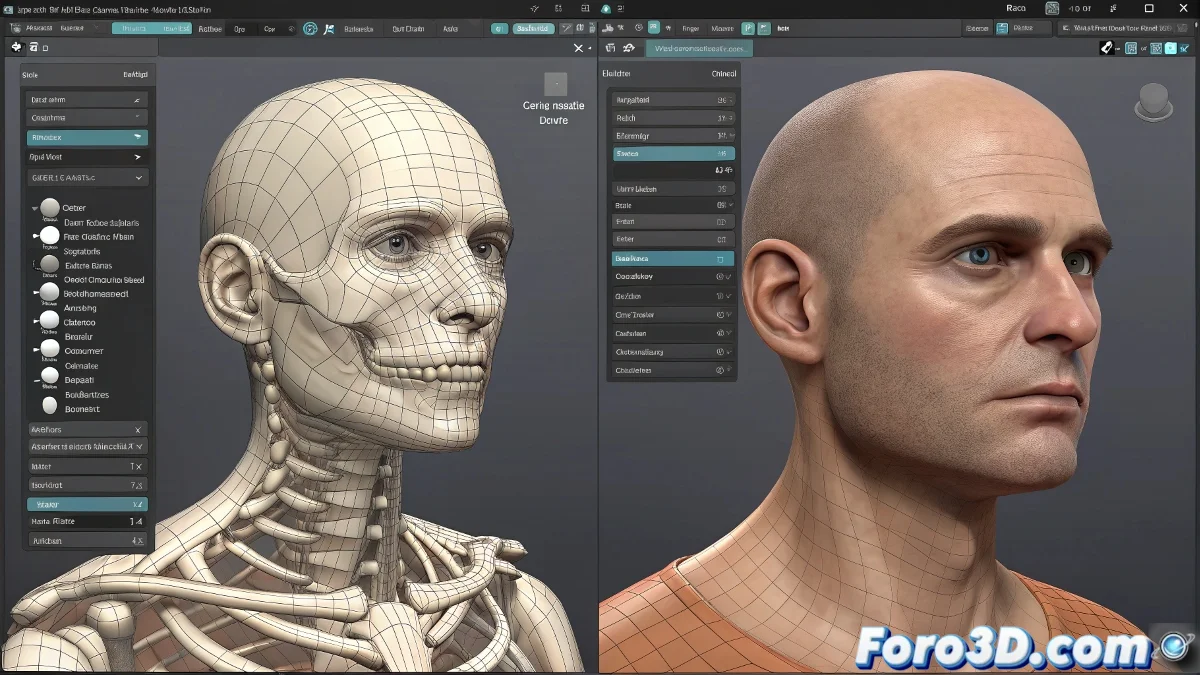
حبل النجاة لفناني الـ rigging الكسالى
إعادة عمل skinning لنموذج من الصفر هي واحدة من تلك المهام التي تجعل أي فنان يفكر بجدية في تغيير مهنته 🏳️. لحسن الحظ، يقدم 3ds Max مجموعة أدوات تُدعى SkinUtilities والتي تعمل كزر "ctrl+Z" لكامل عملية تعيين الأوزان. يسمح هذا المجموعة النجائية بنسخ ونقل وتعديل تأثيرات معدل Skin بين شبكات مختلفة، حتى عند العمل مع أنظمة Biped أو عظام مخصصة. إنه في الأساس سحر نقل البيانات.
فن نسخ الـ skin كمحترف
العملية لنقل الـ skin بين شبكتين بسيطة تقريبًا مثل نسخ ولصق نص، لكن مع نتائج أكثر إبهارًا بكثير. أولاً، يتم اختيار الشبكة الهدف التي ستتلقى بركة الـ skin المُعمل عليه. ثم، من خلال الدالة Copy Skin Data داخل SkinUtilities، يتم نقل جميع الأوزان وتعيينات العظام تلقائيًا. 🎯 الحيلة الرئيسية هنا هي التأكد من أن الطوبولوجيا متطابقة وأن العظام—رغم أنها عادية—لها بالضبط نفس الأسماء والهيكل الهرمي. إذا لم يكن كذلك، فالفوضى مضمونة.
SkinUtilities لا تسامح الأسماء غير المتسقة؛ عظمة مسماة بشكل خاطئ هي رأس متمرد مضمون.
تعديلات دقيقة وحل المشكلات
بعد النقل، تأتي مرحلة المحقق. باستخدام Weight Display، يتم فحص المناطق الحرجة بصريًا—المفاصل، مناطق الثني—بحثًا عن أوزان مُعينة بشكل خاطئ أو تأثيرات شبحية. تقدم SkinUtilities أدوات لتطبيع الأوزان وتنظيف تلقائيًا تلك المناطق حيث تظهر الرؤوس ولاءات مقسمة بين الكثير من العظام. هذه الخطوة أساسية لتجنب تلك التشوهات البشعة التي تبدو كأنها خرجت من فيلم رعب 👻.
أفضل الممارسات لعدم إفساد نموذجك
لتجنب تحويل نموذجك إلى تجربة فاشلة، اتبع هذه التوصيات الاستراتيجية:
- اختبارات مع هندسة بسيطة: جرب أولاً مع مكعبات وأسطوانات قبل تطبيقها على شخصيتك الرئيسية.
- نسخ احتياطي إلزامي: احفظ دائمًا نسخة من ملفك قبل تنفيذ أي نقل للـ skin.
- التحقق من الهرمية: أكد أن أنظمة العظام الأصلية والهدف متطابقة في الأسماء والقرابة.
- تعديل يدوي انتقائي: كن مستعدًا لضبط الأوزان يدويًا في المناطق المعقدة مثل اليدين والوجه.
إتقان SkinUtilities يوفر عليك ساعات لا حصر لها من العمل الرتيب، مما يسمح لك بالتركيز على الرسوم المتحركة نفسها. وإذا حدث خطأ ما، يمكنك دائمًا القول إنها كانت تشوه تعبيري تجريبي 😉.