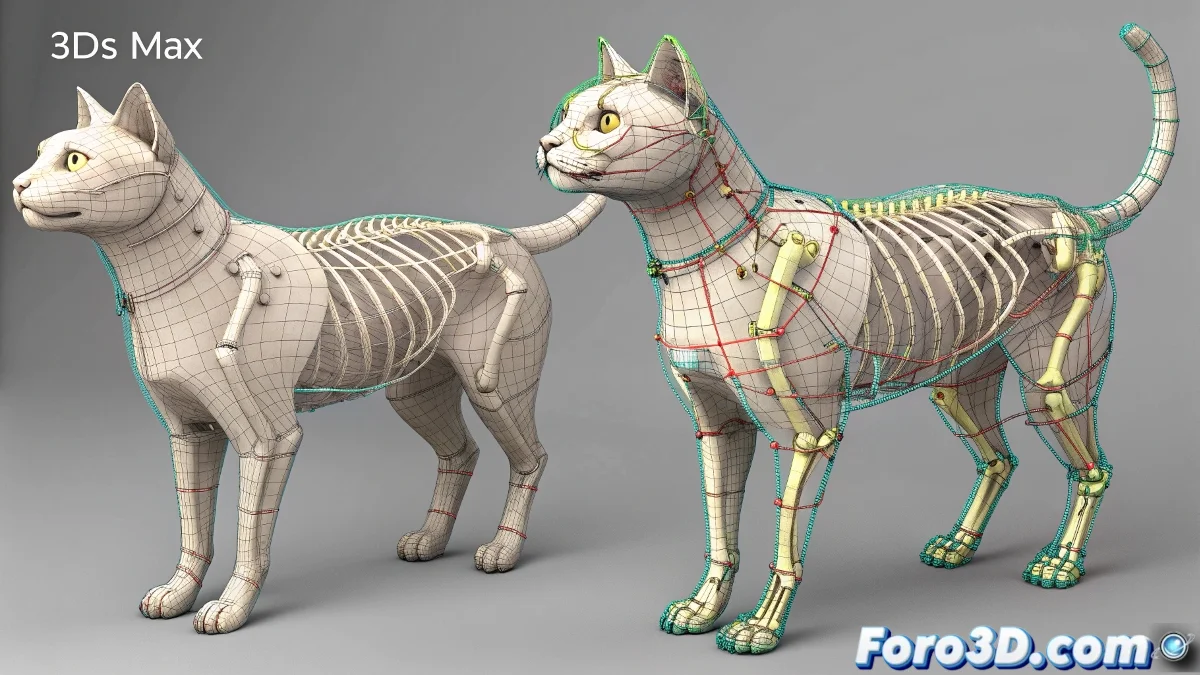
تحدي مشاركة الرسوم المتحركة بين النماذج غير التوأم
في عالم مثالي، يمكنك أخذ الرسم المتحرك المثالي لشخصية وتطبيقه فورًا على أخرى، بغض النظر عن الاختلافات بينهما. في واقع 3ds Max، هذا يشبه محاولة جعل بدلة شخص تناسب شخصًا آخر بحجم مختلف—يحتاج الأمر إلى تعديل وتفصيل 🧵. المشكلة الأساسية هي أن الرسم المتحرك لا يعيش في الشبكة، بل في الـ rig—الهيكل العظمي والمتحكمات. إذا لم يكن لدى نموذجين rigs متطابقة أو على الأقل هيكليًا مكافئة، فإن الرسم المتحرك ببساطة لن يكون له مكان يذهب إليه أو سيسبب تشوهات كارثية.
الطريق الأكثر أمانًا لتصدير وتكرار الهيكل
الاستراتيجية الأكثر قوة هي معاملة الرسم المتحرك كأصل مستقل. إذا كان النموذج المصدر متحركًا باستخدام Biped، قم بتصدير رسمه المتحرك إلى ملف .BIP. إذا كان يستخدم نظام CAT، استخدم Motion Mixer لتصدير مقاطع الرسم المتحرك. يحتوي هذا الملف فقط على بيانات تحول العظام، لا الهندسة. ثم، في النموذج الهدف، مهمتك هي بناء rig—سواء Biped أو CAT—يحتوي على نفس التسلسل الهرمي والأسماء العظمية تمامًا مثل الـ rig الأصلي. لا يجب أن يكون مثاليًا، لكنه يجب أن يكون مشابهًا بما فيه الكفاية حتى تكون لبيانات الدوران والموضع وجهة واضحة.
نقل الرسم المتحرك بين rigs مختلفة يشبه تمرير وصفة طبخ بين طهاة؛ يجب أن تكون المكونات (العظام) نفسها حتى يتذوق الطبق (الرسم المتحرك) بنفس الطعم.
عنق الزجاجة: تخصيص الـ skin
حتى لو نجحت في تحميل ملف BIP على الـ rig الجديد، يبقى العائق الأكبر: الـ Skin Modifier. سيقوم الرسم المتحرك بحركة العظام، لكن إذا لم تكن رؤوس الشبكة الجديدة مخصصة بشكل صحيح لهذه العظام، فسيكون النتيجة كارثة تشوه. هنا، التوافق الطوبولوجي هو الملكة. إذا كانت الشبكة الجديدة تحتوي على نفس الطوبولوجيا—نفس الكمية والتدفق للرؤوس والمضلعات—مثل الأصلية، يمكنك استخدام سكريبتات أو أدوات مثل Skin Wrap لنقل أوزان الـ skin من شبكة إلى أخرى. إذا كانت الطوبولوجيا مختلفة، فأنت ملزم برسم الأوزان يدويًا من الصفر في النموذج الجديد.
تدفق العمل خطوة بخطوة
لزيادة فرص نجاحك إلى الحد الأقصى، اتبع هذا الخط الأنبوبي:
- تحليل الـ rig المصدر: افتح النموذج الذي يحتوي على الرسم المتحرك. سجل الأسماء الدقيقة لعظام Biped أو CAT وهيكلها الهرمي.
- إنشاء الـ rig الهدف: في النموذج الجديد، أنشئ rig Biped أو CAT. سمِّ العظام وقم بتكوين التسلسل الهرمي ليطابق المصدر.
- تطبيق الـ skin: طبق الـ Skin Modifier على النموذج الجديد وقم بتخصيص العظام. إذا كانت الطوبولوجيا مشابهة، جرب نقل الأوزان باستخدام Skin > Weight Tool > Copy/Paste أو الإضافات.
- استيراد الرسم المتحرك: قم بتحميل ملف .BIP أو مقطع الرسم المتحرك في الـ rig الجديد باستخدام Motion Panel > Biped > Load File أو Motion Mixer الخاص بـ CAT.
- التعديل والتصحيح: من المحتمل أن لا يبدو الرسم المتحرك مثاليًا فورًا. استخدم Animation Layers أو تحرير المنحنيات لتصحيح الإزاحات والتشوهات.
عندما يكون النقل المباشر مستحيلاً
للحالات التي تكون فيها النماذج مختلفة جذريًا، تخلَّ عن فكرة النقل المباشر. بدلاً من ذلك:
- استخدم الرسم المتحرك كمرجع: شغِّل الرسم المتحرك الأصلي في عرض وأنِم الشخصية الجديدة يدويًا فوقه، كما يفعل المرسِّم بالـ rotoscoping.
- إعادة التوجيه باستخدام الوسيط: فكِّر في تصدير كلا المشهدين إلى محرك مثل Unity أو Unreal Engine، اللذين يحتويان على أدوات إعادة توجيه الرسوم المتحركة الأكثر تقدمًا بين الهياكل العظمية المختلفة.
- Motion Capture: إذا كان الرسم المتحرك قيمًا جدًا، يمكنك إعادة تسجيله باستخدام motion capture موجهًا نحو الشخصية الجديدة.
في النهاية، نقل الرسم المتحرك بين نماذج مختلفة هو فن الدقة والصبر. وعندما تنجح في جعله يعمل، فهو مرضٍ مثل صنع بدلة مصممة على المقاس التي تناسب تمامًا 😉.