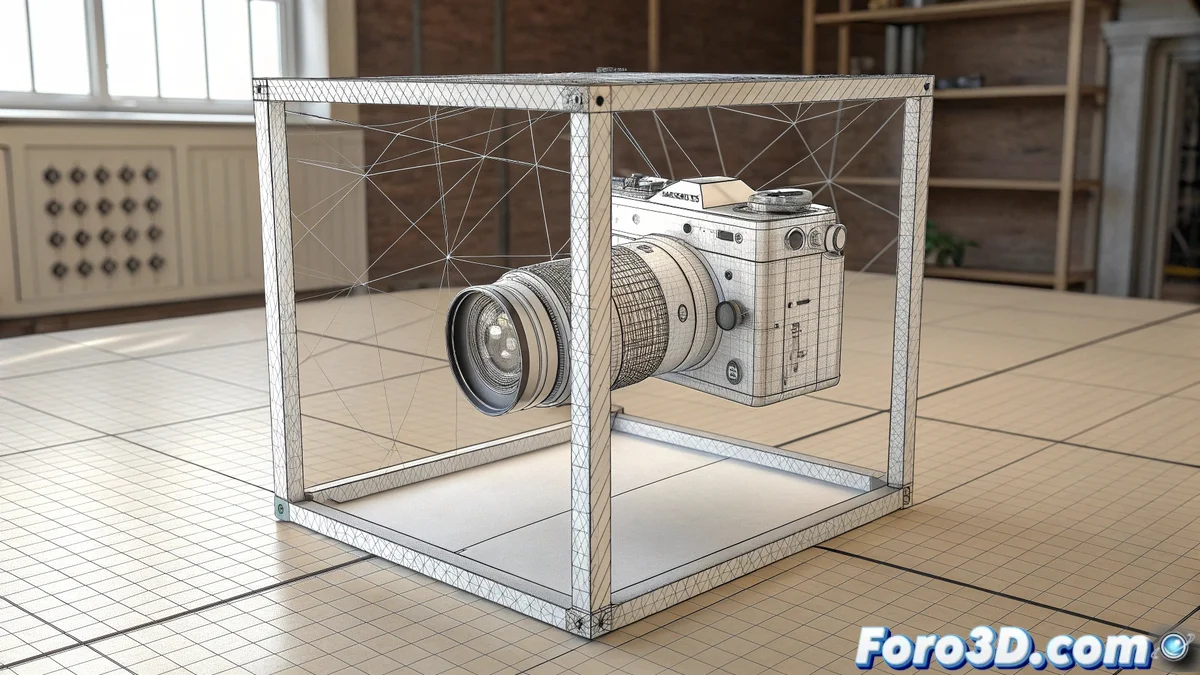
عندما تقرر الكائنات الرقص بدلاً من الحركة
إنها حالة كلاسيكية في 3ds Max: تختار كائناً لتحريكه بضعة مليمترات، وفجأة يقفز إلى الطرف الآخر من المشهد بقفزة هائلة. 🐇 رد فعلك الأول قد يكون الاعتقاد بأن هناك مشكلة في المقياس أو لعنة على الملف، لكن الشرح يكاد دائماً أبسط بكثير ولديه حل فوري. هذا السلوك المزعج هو عَرَض واضح لتداخل أدوات الدقة مع الحركة الحرة.
الجاني المعتاد: الـsnaps المفعلة
السبب الرئيسي لهذه المشكلة هو تفعيل الـsnap دون وعي. أيقونة المغناطيس الأصفر في شريط الأدوات الرئيسي تكشف حالته. عندما تكون مفعلة، يلتصق المؤشر بالرؤوس أو الحواف أو نقاط الشبكة الأقرب. 🧲 إذا كانت الشبكة كبيرة جداً أو كان قيمة الـsnap مضبوطة على زيادة عالية، سيبدو الكائن وكأنه ينتقل فجأة من نقطة إلى أخرى. الحل بسيط: انقر على المغناطيس أو اضغط على مفتاح S لإلغاء تفعيله.
الـsnap حليف عظيم للدقة، لكنه رفيق سيء للحركة الحرة.
إعدادات الشبكة والحركة المتزايدة
إذا استمرت المشكلة حتى مع إلغاء تفعيل الـsnap، يجب مراجعة إعدادات الشبكة. اذهب إلى Customize > Grid and Snap Settings > Home Grid. 📏 هناك، تحدد قيما Grid Spacing (تباعد الشبكة) وSnap Spacing الحد الأدنى لمسافة الحركة. إذا كانت هذه القيم كبيرة جداً بالنسبة لمقياس المشهد، ستصبح الحركة خشنة ومتقطعة. ضبطها على وحدة أكثر ملاءمة (مثل 1سم أو 0.1م) سيحل المشكلة.
- التحقق من الوحدات: التأكد من أن وحدات النظام تتطابق مع وحدات الملف المستورد (مثل أمتار في Max وأمتار في AutoCAD).
- مفتاح F9: يفعل/يُلغي تفعيل الـsnap بسرعة للاختبارات.
- Reset XForm: إذا لم ينجح شيء، تطبيق هذه الأداة ينظف التحولات الشاذة.
الوقاية وأفضل الممارسات
المفتاح لتجنب هذه الصدمات هو الإعداد الأولي الصحيح. عند بدء مشروع جديد، حدد الوحدات وتباعد الشبكة وفقاً لمقياس العمل (هندسي، منتج، إلخ). 💡 الوعي بأي أدوات مفعلة في كل لحظة يتجنب 90% من هذه المشكلات. التعود على استخدام اختصارات لوحة المفاتيح (مثل S للـsnap) يسرع تدفق العمل ويوفر سيطرة أكثر وعياً على حالة الواجهة.
إذا كان نموذجك يتحرك وكأنه له أرجل خاصة به، ليس امتلاكاً شيطانياً؛ من المؤكد تقريباً أن الـsnap مفعل. 😉 نقرة واحدة على المغناطيس الأصفر عادة ما تكون الطرد الأكثر فعالية.