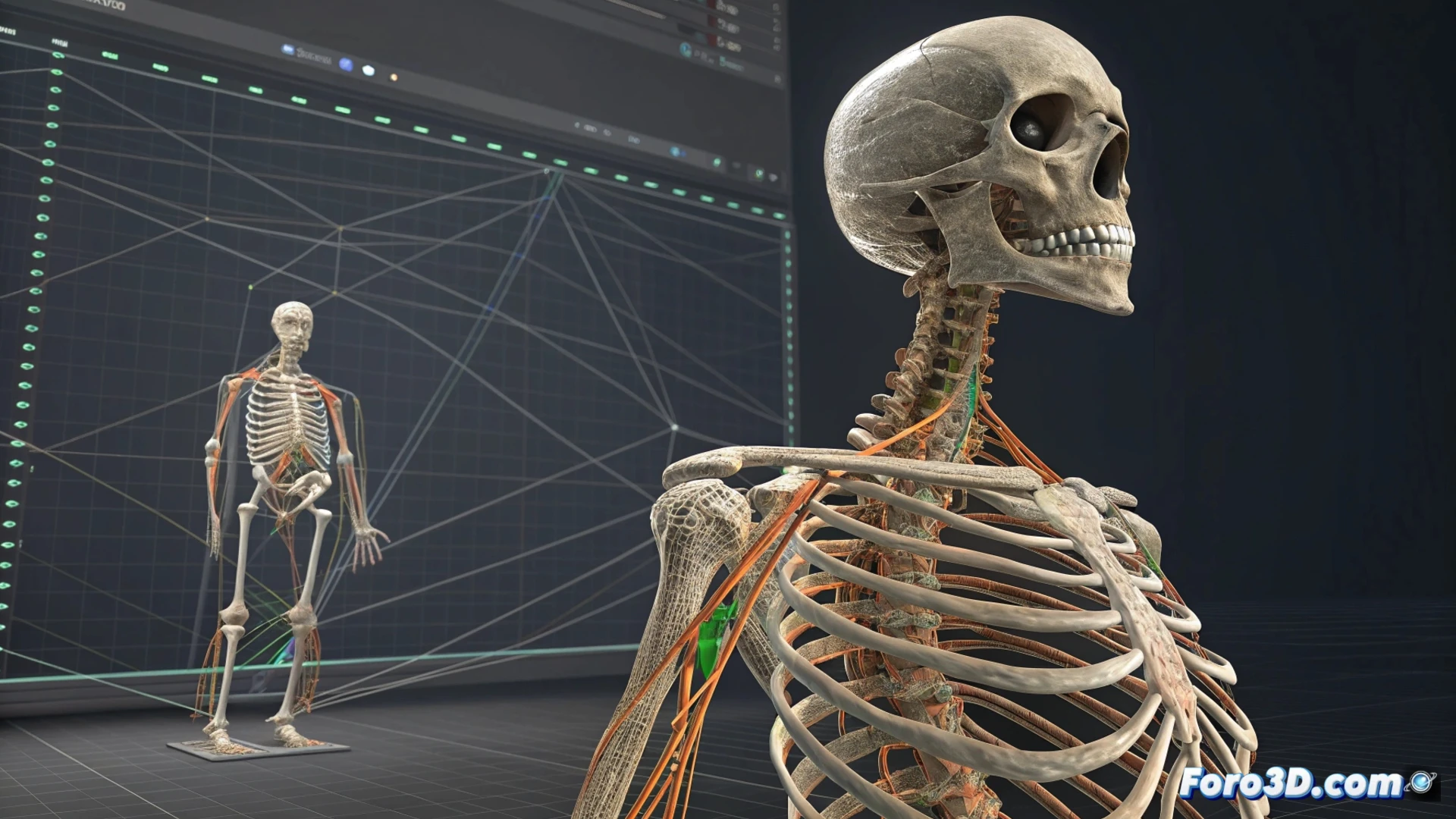
إعادة تركيب سلسلة من العظام في 3ds Max
عندما تعمل مع الشخصيات في 3ds Max، أحيانًا تحتاج إلى إعادة بناء هيكل سلسلة من العظام التي قد تكون قد انفكت. هذه العملية أساسية لضمان عمل الرسوم المتحركة بشكل صحيح. 🦴
استخدام عرض تخطيطي
طريقة فعالة لـ إعادة تركيب العظام هي من خلال لوحة Schematic View. يمكنك الوصول إليها من القائمة الرئيسية. يتيح لك هذا العرض رؤية تسلسل العقد بأكملها في مشهدك بوضوح وتوصيل العناصر بطريقة بصرية.
الخطوات في Schematic View:- حدد جميع العظام التي تشكل السلسلة التي ترغب في استعادتها.
- في النافذة، اسحب العظم الابن مباشرة فوق العظم الأب لإنشاء الرابط.
- يقلل هذا النهج الرسومي من الأخطاء التي قد تحدث عند التحديد في النافذة الرسومية الرئيسية.
يقدم العرض التخطيطي منظورًا عامًا يبسط بشكل كبير التعامل مع التسلسلات المعقدة.
استخدام أداة Bone Tools
بديل قوي آخر هو أداة Bone Tools. تجدها في قائمة Animation. تم تصميم هذه الأداة خصيصًا لإدارة وتعديل أنظمة العظام.
الإجراء باستخدام Bone Tools:- افتح الأداة وحدد أولاً العظم الذي سيعمل كأب.
- انقر على زر Link داخل قسم Object Properties.
- ثم انقر على العظم الذي سيكون الابن. كرر هذا الإجراء لكل حلقة في السلسلة.
- بالإضافة إلى الربط، تتيح لك Bone Tools تعديل لون أو شكل العظام لتنظيم مشروعك بشكل أفضل.
التأكيد وتصحيح الهيكل
بعد ربط العظام، من الضروري التحقق من أن التسلسل صحيح. استخدم حوار Select From Scene أو عد إلى Schematic View لفحصه. تأكد من أن العظم الجذر في المستوى العلوي.
إذا كان أي عنصر في الموقع الخاطئ، استخدم زر Unlink لإلغاء تلك الاتصال ثم أعد ربطه بشكل صحيح. لنقل السلسلة بأكملها دفعة واحدة، فقط حدد العظم الأب؛ سيتتبع الأبناء تلقائيًا. 🕵️♂️
أحيانًا، تبدو بعض العظام وكأنها لا تتبع القواعد و"تتمرد". نظرة سريعة إلى العرض التخطيطي عادةً ما تكشف عن العنصر الذي قرر عدم اتباع القائد، مما يحل لغز التسلسل المفقود في لحظات.