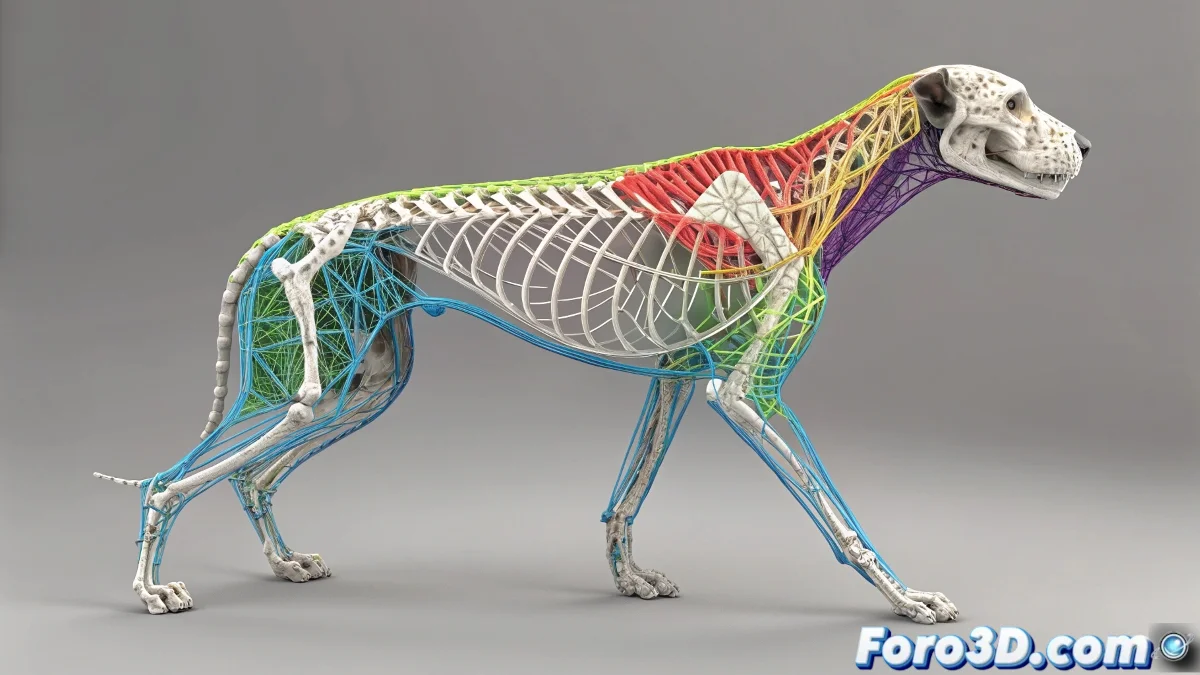
التحكم في تأثير العظام في 3ds Max
مُعدِّل Skin في 3ds Max يشبه مدير الأوركسترا 🎻 الذي يقرر أي عظام تحرّك كل نقطة. افتراضيًا، يمكن لنقطة واحدة أن تطيع الكثير من العظام، مما يُولِّد تشوهات غريبة. تقييد التأثير إلى 2 أو 3 عظام رئيسية يجعل الـ rig أكثر قابلية للتنبؤ وأقل تمرُّدًا.
التعديل اليدوي باستخدام Weight Table
الطريقة الأكثر مباشرة لفرض النظام هي باستخدام Weight Table. اختر النقاط وافحص أي عظام تسيطر عليها. أزل تلك ذات الوزن القليل لتبقى فقط بالرئيسية. قد يكون مُرهِقًا للنماذج الكبيرة، لكن الدقة مطلقة 🧐.
أدوات Skin للأتمتة
يحتوي 3ds Max على خيارات مثل Remove Unused Bones و Normalize All التي تساعد في الحفاظ على النقاط تحت السيطرة. تفعيل Envelopes Visible يسمح برؤية أي عظام تؤثر على كل نقطة وتعديل التأثيرات بصريًا.
التصوير والاستبعاد للنقاط
لتحديد النقاط ذات التأثير الضئيل، فعِّل وضع Vertices Selection و Vertex Weight Display. الألوان تُظْهِر بوضوح أي نقاط تحتاج تعديلًا. بعض الإضافات تُلَوِّن النقاط تلقائيًا التي تتجاوز حد العظام، مما يُسهِّل تنظيف الأوزان 🖌️.
نصائح للـ rigs المعقدة
تقييد التأثير إلى 2 أو 3 عظام لا يُحَسِّن التشويه فحسب، بل يجعل الرسوم المتحركة أكثر سلاسة. اجمع بين Weight Table، تصوير الأوزان، والتطبيع للحفاظ على rig متسق. وإذا كان النموذج عملاقًا، فإن سكريبت صغير في MaxScript يمكن أن يقوم بمهمة التصفية تلقائيًا 🤖.
في النهاية، حتى الـ rigs الأكثر تمرُّدًا تستسلم أمام قليل من النظام والصبر، وإذا لم يحدث ذلك، يمكنك دائمًا لوم البرنامج 😅.