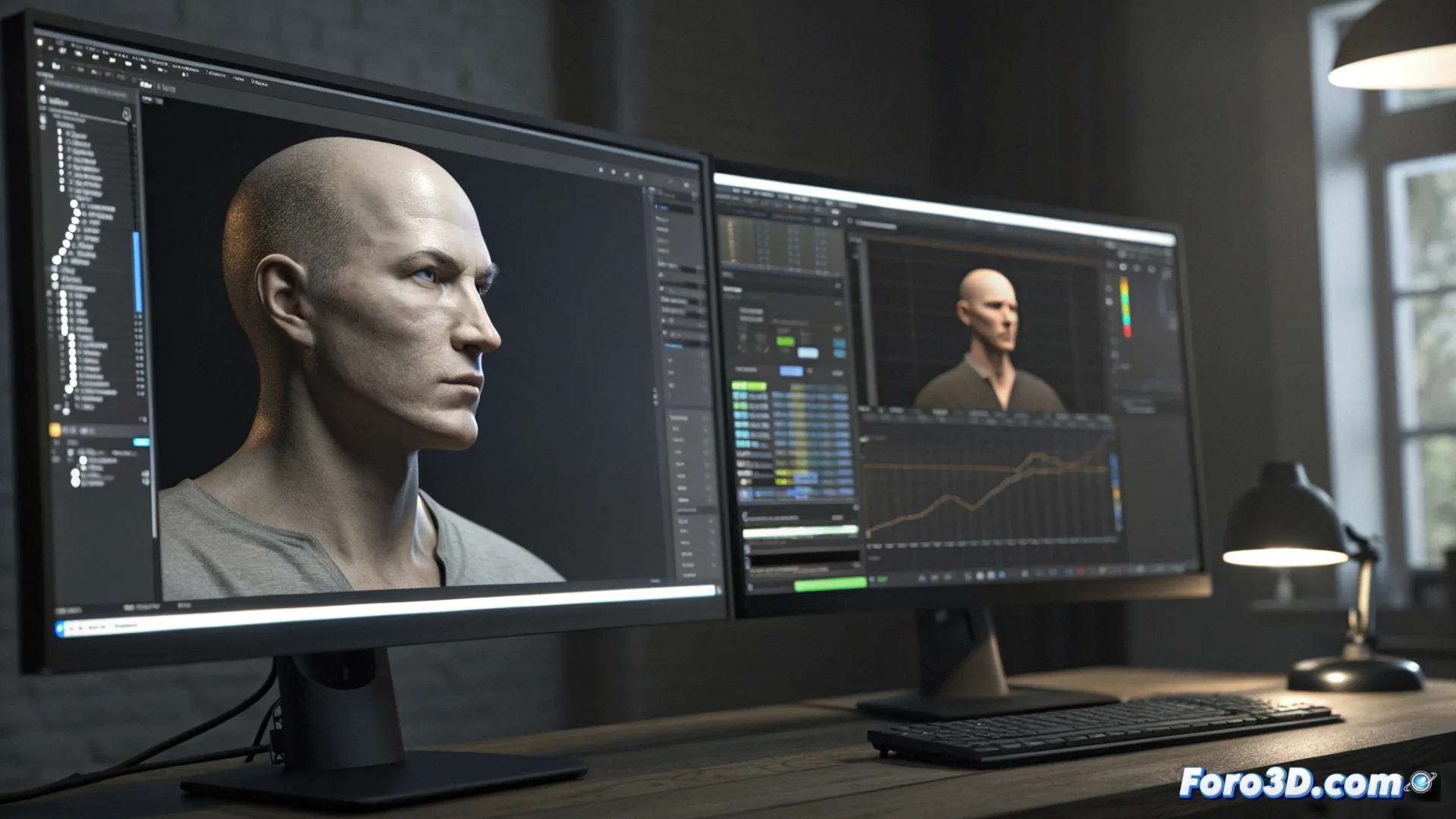
استيراد الرسوم المتحركة التعبيرية من Magpie إلى 3ds Max
دمج تتبع الوجه المُلتقط في Magpie داخل 3ds Max هو تدفق عمل فعال لتحريك الشخصيات. يتكون العملية الأساسية من تصدير البيانات من برنامج واستيرادها في الآخر، مع الحفاظ على التوافق الزمني. 🎭
تصدير البيانات من Magpie Pro
يحدث الخطوة الأولى في Magpie Pro. يجب عليك الانتقال إلى علامة التبويب المخصصة للتصدير واختيار التنسيق المحدد 3ds Max CSV. من الضروري التحقق من أن معدل الإطارات في مشهد Magpie مطابق تمامًا للمعدل المُعد في مشروعك في 3ds Max. هذا يضمن تشغيل الرسم المتحرك بالمزامنة الصحيحة عند نقل المعلومات.
نقاط رئيسية عند التصدير:- اختيار تنسيق التصدير الصحيح: 3ds Max CSV.
- التأكد من تطابق معدل الإطارات في كلا البيئتين.
- مراجعة أن بيانات التتبع نظيفة وكاملة.
الدقة في التصدير تحدد سلاسة الرسم المتحرك النهائي في 3ds Max.
إعداد الهدف في 3ds Max
في 3ds Max، قم بتطبيق معدل Morpher على نموذج شخصيتك. يجب أن يمثل كل قناة داخل هذا المعدل تعبيرًا وجهيًا محددًا، مثل رفع حاجب أو تجعد الشفة. لربط البيانات لاحقًا دون مشاكل، يجب أن تكون التسمية لهذه القنوات واضحة وتتطابق، عند الإمكان، مع الأسماء التي يولدها Magpie في ملف CSV الخاص به.
إعداد معدل Morpher:- تطبيق معدل Morpher على كائن الشخصية.
- تحديد قنوات لكل حركة أو تعبير وجهي محدد.
- تنظيم وتسمية القنوات بطريقة منطقية وقابلة للتعرف.
تنفيذ الاستيراد باستخدام MaxScript
لنقل البيانات، افتح نافذة MaxScript في 3ds Max وقم بتنفيذ ملف السكريبت المضمن مع Magpie Pro، والذي يُسمى عادةً MagpiePro_3dsMax_Import.ms. هذا الإجراء سيفتح واجهة حيث يمكنك تحميل ملف CSV الذي قمت بتصديره. الخطوة التالية هي ربط كل مسار حركة من القائمة يدويًا بقناتها المقابلة في معدل Morpher لكائنك. أنهِ المهمة بالنقر على الزر للاستيراد؛ سيقوم السكريبت تلقائيًا بتطبيق الرسم المتحرك على طول الخط الزمني. ✨
مشاهدة كيفية تحول جدول بيانات مليء بالأرقام إلى رسم متحرك تعبيري وجهي هي واحدة من تلك المكافآت التي تبرر جهد تخصيص القنوات يدويًا. إتقان هذا التدفق بين Magpie و3ds Max يتيح لك إنتاج رسوم متحركة تعبيرية وجهية معقدة وطبيعية بكفاءة أكبر.