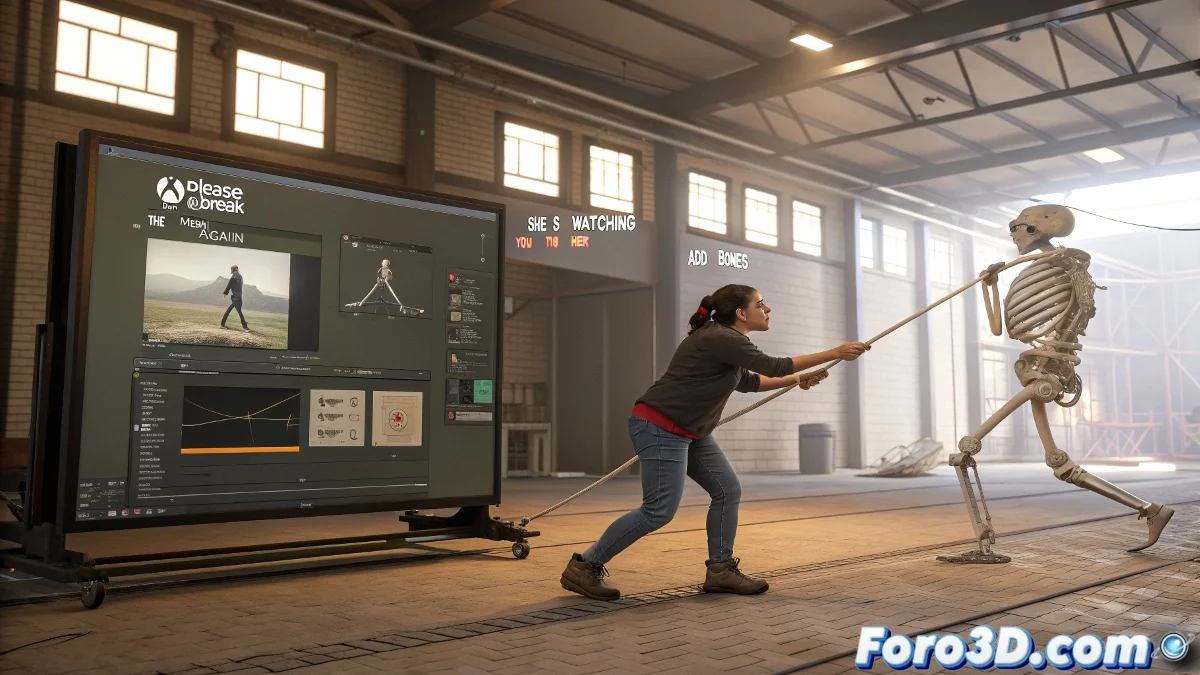
دليل لربط BIP متحرك بنموذجك ثلاثي الأبعاد دون فقدان العظام
ربط BIP متحرك بنموذجك ثلاثي الأبعاد يشبه محاولة تجميع لغز تتحرك فيه القطع من تلقاء نفسها. لكن لا تقلق، مع الخطوات الصحيحة، يمكنك جعل الهيكل يتناسب تمامًا مع نموذجك. هذه العملية، المعروفة باسم skinning أو rigging، أساسية لإضفاء الحياة على شخصياتك ثلاثية الأبعاد.
خطوات ربط BIP بنموذج الشخصية
إذا كنت تستخدم 3ds Max، اتبع هذه الخطوات لربط نموذجك بهيكل Biped:
- تأكد من أن نموذجك محاذٍ جيدًا مع هيكل BIP، مع تعديل الموقع والمقياس والدوران من المنظورين الأمامي والجانبي.
- حدد نموذجك وأضف المُعدِّل Skin أو Physique. Skin أحدث ويوفر تحكمًا أفضل.
- داخل مُعدِّل Skin، انقر على Add Bones وحدد جميع عظام Biped.
بمجرد الإضافة، يكون نموذجك مرتبطًا فنيًا بالهيكل، لكن الآن يأتي التعديل الدقيق. استخدم Weight Paint أو Envelope editing لتصحيح التشوهات وتأكد من أن كل جزء من الجسم يتحرك بشكل طبيعي.
وماذا إذا لم أكن أستخدم 3ds Max؟
إذا صنعت نموذجك في Blender أو Maya أو Cinema 4D، فالأفضل تصدير Biped كـ FBX من 3ds Max مع تضمين الرسوم المتحركة. ثم، في برنامجك، يمكنك إجراء retargeting أو استخدام أدوات مثل Mixamo أو Rokoko Studio. في Cinema 4D، على سبيل المثال، يمكنك استخدام Character Object ونظام retargeting الخاص به لرسم خريطة عظام BIP إلى rig الخاص بك.
إذا طارت الرأس عند ربط نموذجك بـ BIP أو بدأت الأذرع في الرقص بريك دانس، لا تقلق... إنها مجرد شخصيتك تثور لعدم إعطائها وزنًا كافيًا في الكتفين. حرفيًا. 💃