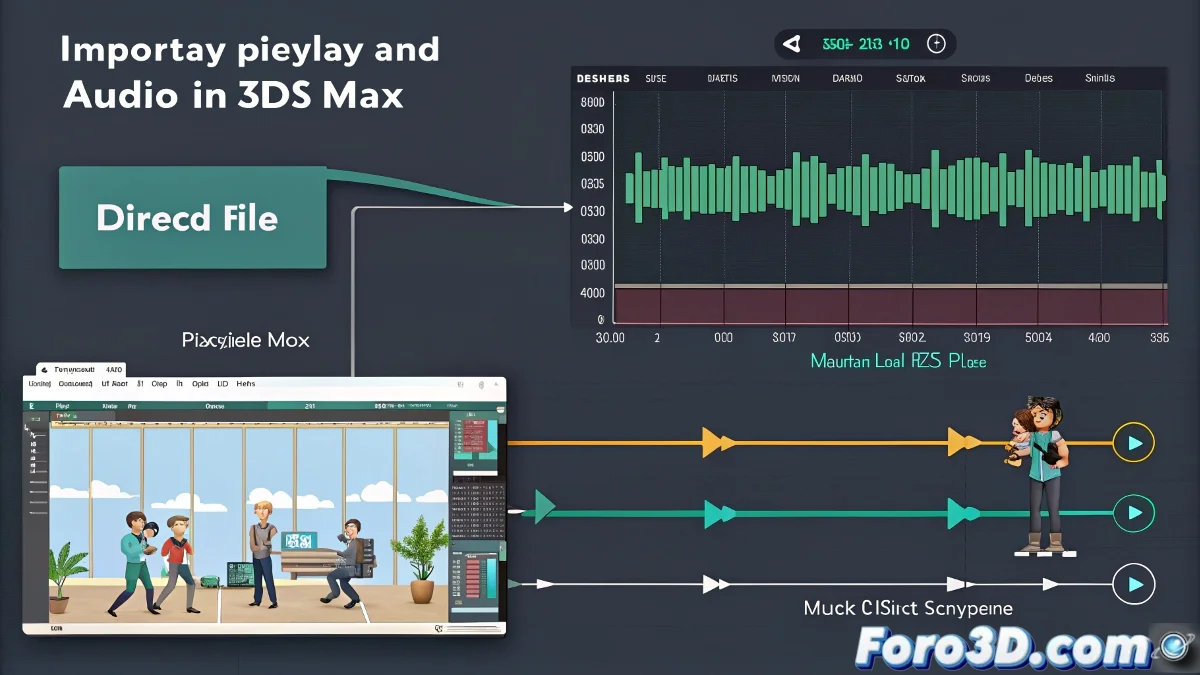
عندما تحتاج رسومك المتحركة إلى موسيقى خلفية 🎵🎬
هل كنت تعلم أن 3ds Max يمكن أن يكون دي جي شخصي لك أثناء الرسوم المتحركة؟ على الرغم من أنه ليس استوديو صوتي، إلا أنه يحتوي على أدوات أساسية لكنها قوية لدمج الصوت ومزامنة رسومك المتحركة بدقة. نسِ عدّ الفئات بالعين: هنا نعلمك كيف تجعل شخصياتك ترقص على الإيقاع المثالي. 💃
"الرسام المتحرك بدون صوت كالموسيقي بدون آلة: يمكنه تخيل اللحن، لكنه لا يستطيع مشاركته"
خطوة بخطوة: من الصمت إلى التشغيل
- افتح Track View - Dope Sheet (Graph Editors)
- قم بتوسيع مشهدك وابحث عن المسار Sound
- كليك يمين → Assign Controller → Audio
- انقر على Browse واختر ملفك .wav
- شغّل واستمتع بالصوت المزامن!
الصيغ والتوافق
تذكّر أن 3ds Max صارم مع الصيغ:
- يقبل: .wav (غير مضغوط تفضيلاً)
- لا يقبل: .mp3، .aac، .ogg (يجب تحويلها)
- التصدير: فقط AVI/MOV يحافظان على الصوت المضمن
حيل المزامنة الاحترافية
لرسوم متحركة مزامنة تماماً:
- استخدم قمم الموجة كمرجع بصري
- أنشئ علامات في أوقات مفتاحية للموسيقى
- اضبط Offset إذا كنت بحاجة إلى تأخير/تقديم الصوت
- للمزامنة الشفاهية: سجّل الصوت أولاً، ثم أنِم
حل المشكلات كفني
هل لا يظهر الصوت؟
- تحقق من أنك في Dope Sheet (وليس Curve Editor)
- جرب إعادة تشغيل 3ds Max وإعادة تحميل الصوت
- حوّل الملف إلى .wav ببرنامج آخر إذا لزم الأمر
في foro3d ستجد مواضيع مع حلول محددة لمشكلات صوتية نادرة. لأننا جميعاً مررنا بلحظة "لماذا يعمل في Max لكنه لا يعمل عند التصدير؟". 😅
تدفق العمل الموصى به
للمشاريع الجادة:
- أعد الصوت في محرر متخصص (Audacity، Adobe Audition)
- صدّر كـ .wav عالي الجودة (48kHz، 16/24-bit)
- زامِن في 3ds Max باستخدام الطرق السابقة
- للرندر النهائي: صدّر فيديو+صوت منفصلين واجمعهما في Premiere/After Effects
كما يقول المحترفون: "الصوت هو 50% من التجربة البصرية". والآن لديك الأدوات لعدم ترك رسومك المتحركة صامتة. 🎧✨