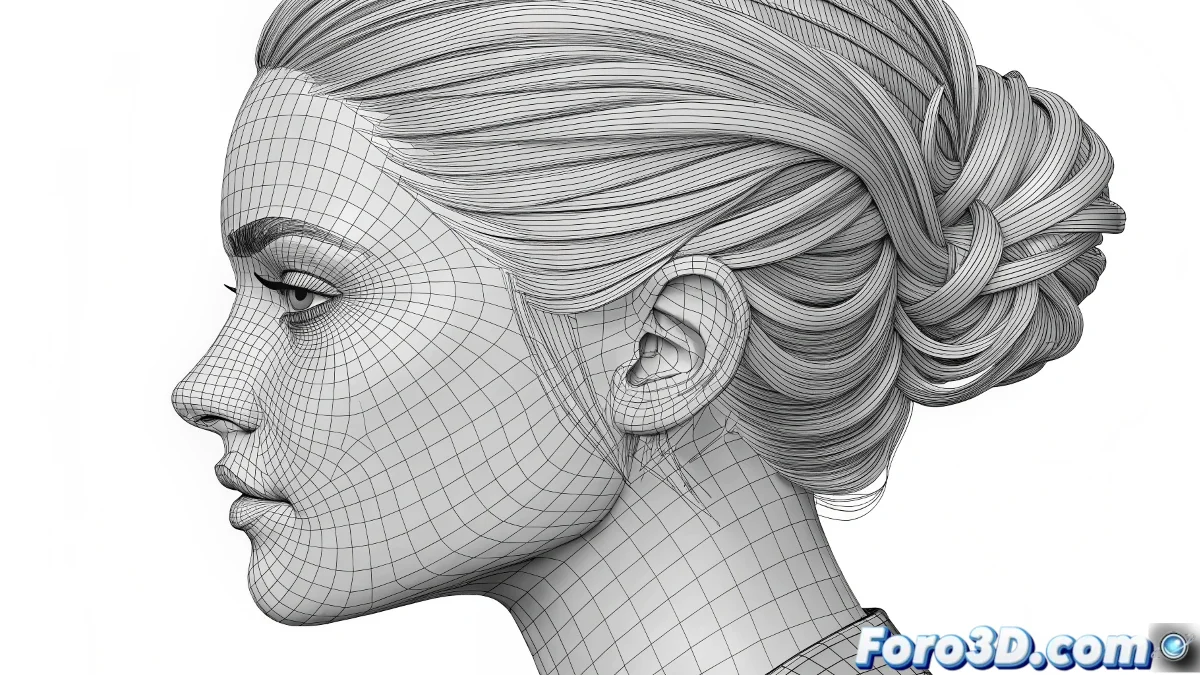
عندما يقرر الشعر العيش في واقع فيزيائي خاص به
مشكلة التصادمات التي لا تعمل في الشعر باستخدام splines أكثر شيوعًا مما تظن، وعادةً ما تكون ناتجة عن تركيبة من الإعدادات الخاطئة أكثر من خطأ واحد. الإحباط مفهوم عندما تكون قد اتبعت جميع الخطوات الصحيحة ظاهريًا لكن الشعر يستمر في اختراق الجسم كأنه شبح. المشكلة الثانية لـالرندر أحادي النواة مزعجة بنفس القدر، خاصة مع نظام قوي مثل نظامك مع Opteronين.
كلا المشكلتين لهما حل، لكنهما يتطلبان فهم المنطق الخاص وراء نظام الشعر وإعدادات الرندر في 3ds Max. أنت لست وحدك في هذه المعركة ضد الفيزياء المتمردة والأداء المهدور.
الحل النهائي للتصادمات المتجاهلة
المشكلة الرئيسية عادةً في إعداد هندسة التصادم. المُعدِّل Hair and Fur صارم للغاية مع شبكة التصادم. أولاً، تحقق من أن الجسم لديه طوبولوجيا نظيفة ومنتظمة - المضلعات الكبيرة أو غير المنتظمة بشكل مفرط قد تسبب فشل التصادمات بصمت.
ثم، في خصائص Hair and Fur، اذهب إلى قسم Collisions وتأكد من تحديد الخيار Polygon بدلاً من None. بالإضافة إلى ذلك، فعِّل Use Growth Object إذا كنت تريد أن يتصادم الشعر مع الرأس نفسه، لا مع الأجسام الخارجية فقط. يجب أن يكون المعامل Collision Margin بين 0.5 و2.0 في معظم الحالات.
- هندسة تصادم بطوبولوجيا نظيفة
- تحديد Polygon في نوع التصادم
- تفعيل Use Growth Object
- Collision Margin بين 0.5 و2.0
الشعر ذو التصادمات المثالية مثل تسريحة جيدة: يتطلب قاعدة مناسبة وعديدًا من الضبط الدقيق
إعداد متقدم للديناميكيات
إذا استمرت التصادمات الأساسية في عدم العمل، تحتاج إلى تفعيل نظام الديناميكيات الكامل. في قسم Dynamics من Hair and Fur، فعِّل Mode > Live للمعاينة في الوقت الفعلي. ثم، في Collisions، أضف الجسم تحديدًا باستخدام الزر Add وتحديد الشبكة من نافذة العرض.
تؤثر معاملات Stiffness وDampen وGravity على كيفية رد فعل الشعر على التصادمات. لسلوك واقعي، استخدم Stiffness متوسطة إلى عالية (0.7-0.9)، Dampen منخفض (0.1-0.3) وGravity قياسية (1.0). هذا يمنع الشعر من التصرف كموجة زنبركية مفرطة الإثارة.
- تفعيل Mode > Live للديناميكيات
- إضافة أجسام التصادم تحديدًا
- Stiffness متوسطة إلى عالية للسيطرة
- Gravity وDampen متوازنان
حل مشكلة الرندر أحادي النواة
مشكلة الرندر الذي يستخدم نواة واحدة فقط عادةً في إعداد Backburner أو في إعدادات تفضيلات النظام. اذهب إلى Preferences > Rendering وتحقق من أن Use All Available Processors مفعَّل. إذا كنت تستخدم Backburner، تأكد من أن الخدمة مُعَدَّة لاستخدام نوى متعددة.
بالنسبة لـHair and Fur تحديدًا، قد يكون الرندر أحادي الخيط في عمليات معينة، لكن يمكنك تحسين جوانب أخرى. فعِّل Multi-threading في خيارات الرندر واستخدم Bucket rendering بدلاً من Scanline لتوزيع أفضل للحمل بين النوى.
- تفعيل Use All Available Processors
- التحقق من إعداد Backburner
- استخدام Bucket rendering لتوزيع أفضل
- Multi-threading مفعَّل في إعدادات الرندر
تحسين النظام لأقصى أداء
للاستفادة القصوى من Opteronين الخاصين بك، فكِّر في تقسيم الرندر إلى تمريرات. قم بعرض الشعر في تمريرة منفصلة عن بقية المشهد. هذا لا يحسن استخدام CPU فحسب، بل يمنحك سيطرة أكبر في ما بعد الإنتاج. استخدم Render Elements لفصل الشعر في طبقة خاصة به.
تقنية فعالة أخرى هي استخدام proxy objects لهندسة معقدة أثناء الاختبار. قلِّل Hair Count وHair Segments أثناء التطوير، واستخدم القيم النهائية فقط للرندر النهائي. هذا يسرِّع دورات الاختبار بشكل هائل.
- رندر في تمريرات منفصلة
- استخدام Render Elements للشعر
- Proxy objects للاختبار السريع
- تقليل الجودة أثناء التطوير
حل هذه المشكلات سيجعلك المالك المطلق لنظام الشعر الرقمي، قادرًا على إنشاء تسريحات تطيع قوانين الفيزياء وعروض رندر تستغل كامل قوة أجهزتك. لأن في عالم الـ3D، حتى الشعر الأكثر تمردًا يمكنه تعلم التصرف عندما يعرف المعاملات المناسبة 😏