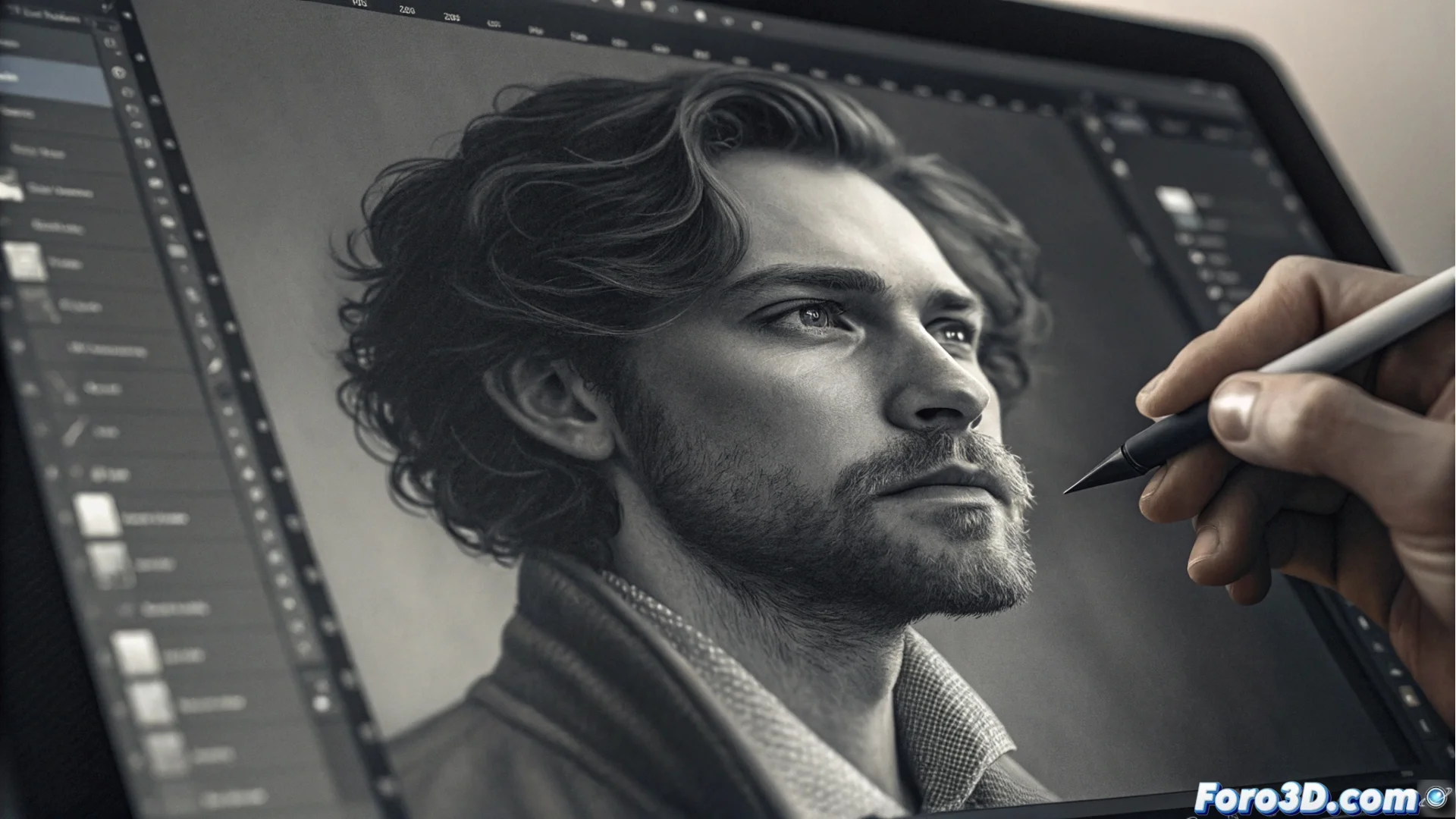
إنشاء خريطة bump من صورة في فوتوشوب
أدوبي فوتوشوب هي أداة أساسية لـ تطبيق الملمس في سير العمل ثلاثي الأبعاد. إحدى وظائفها الأكثر فائدة هي توليد خريطة bump أو ارتفاع بدءًا من صورة بسيطة في التدرج الرمادي. يترجم هذا العملية التباينات في الإضاءة والظلام إلى بيانات ارتفاع، مما يسمح لمحركات التصيير بمحاكاة الخشونة والتفاصيل دون تغيير الشبكة الهندسية الحقيقية. 🎨
تحضير الصورة المصدر
الخطوة الأولى أساسية. تحتاج إلى ملف bitmap حيث تمثل الأضواء والظلال بدقة التفاصيل التي تريد إبرازها. افتح صورتك في فوتوشوب واذهب إلى القائمة الصورة > الوضع > التدرج الرمادي لتحويلها. من الضروري أن يكون هناك تباين واضح: ستُقرأ المناطق البيضاء كالأجزاء الأعلى والسوداء كالوديان الأعمق.
الإعدادات الرئيسية قبل تطبيق الفلتر:- تحسين التباين: استخدم المستويات (Ctrl+L / Cmd+L) أو المنحنيات (Ctrl+M / Cmd+M) لتعزيز الفرق بين الإضاءات والظلال، لكن دون فقدان المعلومات في الظلال أو الإضاءات العالية.
- تقييم التفاصيل: تأكد من أن الصورة المصدر تحتوي على المعلومات التي تحتاجها. أحيانًا، التحدي الأكبر هو الحصول على أو رسم bitmap حيث تكون الظلال في الموضع الصحيح وليس حيث يلقيها مصدر إضاءة عشوائي.
- التحقق من الدقة: صورة بدقة جيدة ستولد خريطة bump بدقة أعلى وتفاصيل دقيقة.
خريطة bump تحاكي الارتفاع فقط من خلال التظليل، ولا تنشئ هندسة حقيقية ولا تغير صورة المخطط للكائن، بخلاف خريطة الطبيعيات أو الإزاحة.
تطبيق الفلتر لتوليد الارتفاع
مع صورتك في التدرج الرمادي جاهزة، حان الوقت لاستخدام الفلتر المحدد. اذهب إلى القائمة فلتر > تفسير > نيواشن الفرق. هذا الفلتر مصمم لهذا الغرض وهو الطريق الأكثر مباشرة. في حوار الذي يظهر، يمكنك التحكم في معاملين رئيسيين.
معاملات فلتر 'نيواشن الفرق':- المقياس: يتحكم في حجم ونعومة الأشكال المولدة. قيمة منخفضة تعزز التفاصيل الدقيقة والصغيرة، بينما قيمة عالية تنتج ارتفاعات أوسع وأنعم.
- الارتفاع: يحدد شدة أو عمق الارتفاع الظاهري. اضبط هذه القيمة ليكون التأثير ملحوظًا لكنه طبيعي، دون مبالغة.
- معاينة: استخدم مربع الاختيار للمعاينة لرؤية كيفية تأثير التغييرات على صورتك في الوقت الفعلي. طبق الفلتر فقط عندما يرضيك النتيجة.
تصدير واستخدام خريطة bump الخاصة بك
النتيجة النهائية هي صورة جديدة، أيضًا في التدرج الرمادي، جاهزة للحفظ. يُفضل تصديرها بتنسيق لا يضغط بفقدان، مثل PNG أو TGA. سيتم تعيين هذا الملف لاحقًا إلى قناة bump أو normal لمادة داخل برنامج النمذجة ثلاثي الأبعاد أو محرك التصيير (مثل Blender، 3ds Max، V-Ray، إلخ). تذكر أن هذه التقنية هي محاكاة بصرية فعالة جدًا لإضافة تعقيد بصري إلى تصييراتك دون التكلفة الحسابية للهندسة الإضافية. 🚀