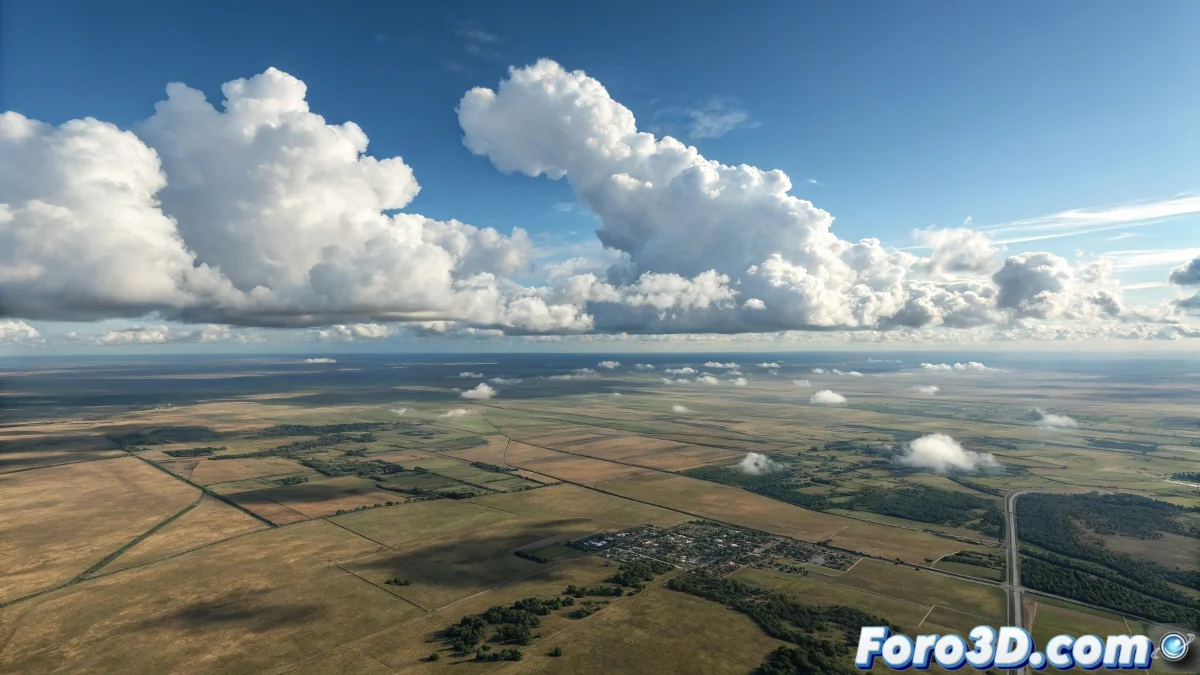
إنشاء سماء في 3ds max دون فقدان الصواب 🎨
تخيل أنك تريد إعادة إنشاء السماء في 3D، لكن خبرتك السابقة تقتصر على رسم سحب على شكل غنمة في حصة الرياضيات. لا تخف، لأنه مع 3ds Max وبعض الصبر (أو القهوة)، يمكنك تحقيق نتائج قد يخلط بينها الطيور والسماء الحقيقية. نعم، إذا كان حاسوبك أبطأ من سلحفاة في سبات الشتاء، فكر في ترقيته.
الشمس: ذلك الكائن السماوي الذي لا يأتي مع دليل
للبدء، تحتاج إلى شمس لا تبدو كأنها مأخوذة من رسم طفلي. في 3ds Max، اذهب إلى Create > Lights > V-Ray > V-Ray Sun. ضعها في المشهد كما لو كنت تزرع دوار الشمس، لكن دون تلويث يديك. عندما يسألك البرنامج إذا كنت تريد إضافة V-Ray Sky Environment، قل نعم، ما لم تفضل سماء سوداء على طراز نهاية العالم.
- Intensity Multiplier: اضبطه بين 0.01 و0.03، وإلا سيبدو الرندر كانفجار نووي.
- Size Multiplier: 3-5، لظلال ناعمة وليست كأنها مقصوصة بمقص.
- Ozone: بين 0.3 و0.5، ما لم ترغب في أزرق زائف مثل السياسيين المبتسمين.
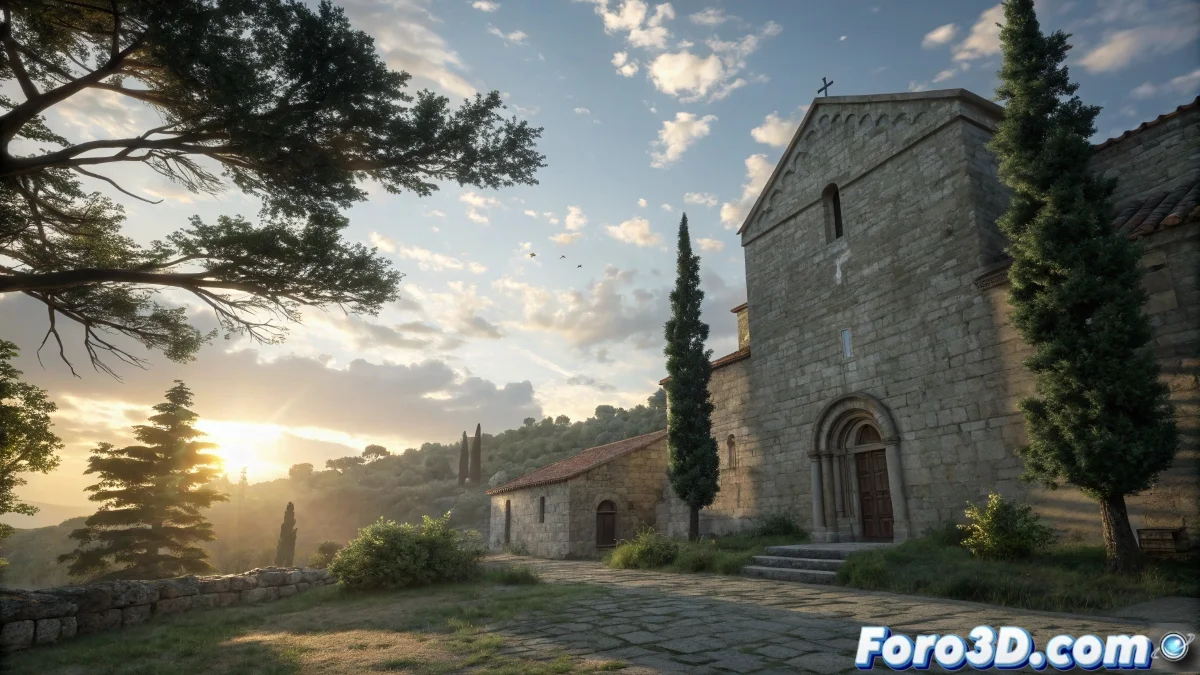
السحب: الدراما الاختيارية للسماء
إذا كنت من الذين يعتقدون أن السماء بدون سحب مثل بيتزا بدون جبنة، فلديك خيارات. يمكنك استخدام V-Ray Environment Fog مع خريطة ضجيج أو دخان، أو وضع V-Ray Plane مع نسيج سحب. نعم، إذا اخترت الخيار الثاني، تأكد من أنها لا تبدو كقطن ملتصق بريق.
سماء متحركة جيدة مثل ممثل ثانوي جيد: لا يسرق الأضواء، لكن بدونها، يفقد المشهد سحره.
تحريك الشمس دون حرق بطاقة الرسومات
لكي تتحرك الشمس بأناقة (وليس كسكران خارج من حفلة)، فعّل Auto Key وانقلها بلطف على خط الزمن. إذا بدت الظلال مصابة بتشنجات، تحقق من المنحنى في Graph Editor. يمكن تحريك السحب أيضًا بتعديل معامل Phase في خريطة الضجيج، أو نقل UVW Mapping إذا استخدمت مستوى.
- صيغة الرندر: EXR صديقك، JPEG لمن يستسلمون للعادية.
- Motion Blur: مفعّل إذا تحركت السماء أسرع من رغبتك في إنهاء المشروع.
- Global Illumination: Brute Force + Light Cache، لأن الجودة ليست اختيارية.
وإذا بقيت السماء تبدو كخلفية شاشة ويندوز 98 بعد كل شيء، يمكنك دائمًا القول إنها فن تجريدي. 🚀