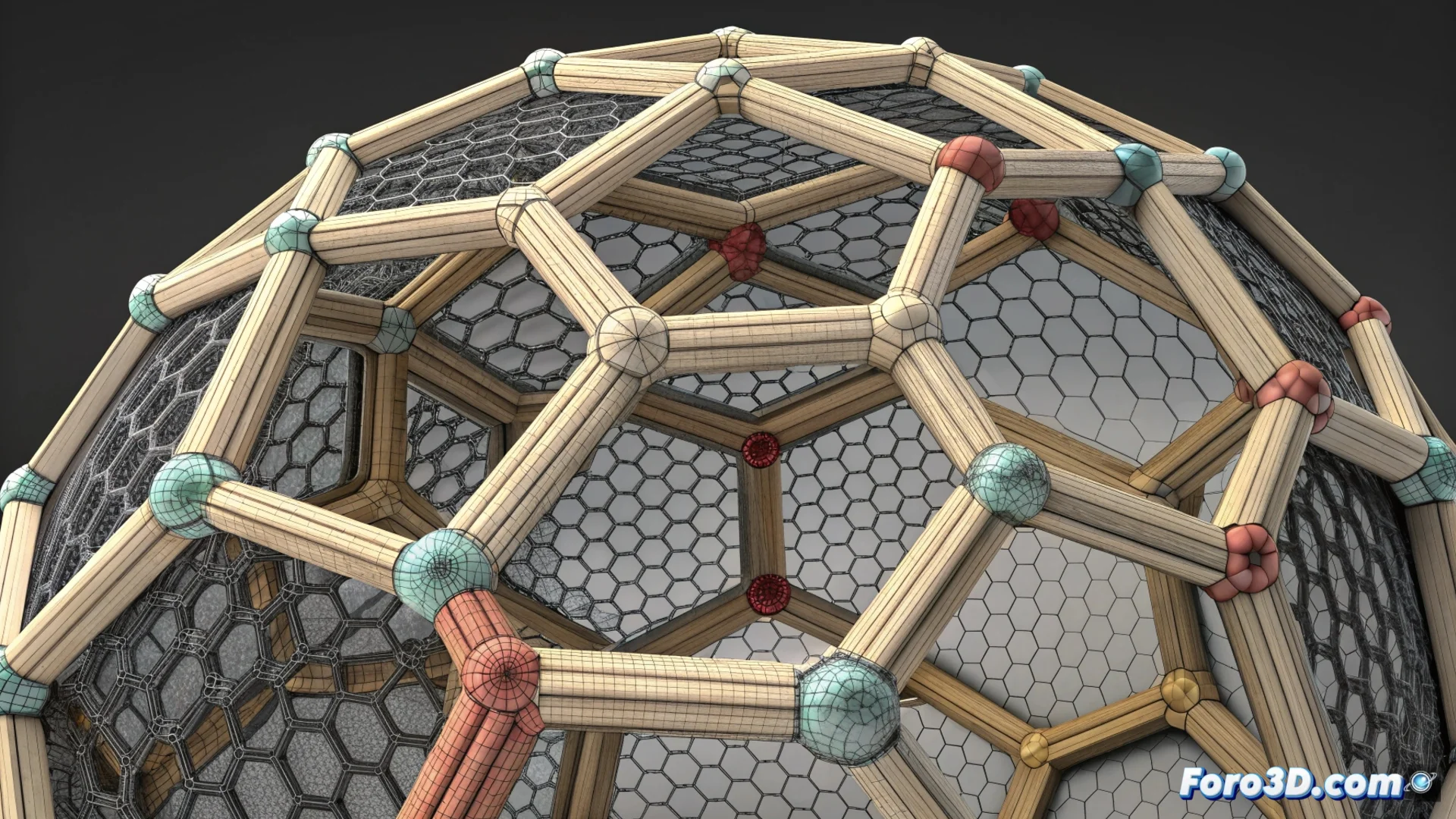
كيفية استخدام Make Pattern في Autodesk Meshmixer لإنشاء هياكل شبكية
يحتوي Autodesk Meshmixer على وظيفة قوية تُدعى Make Pattern التي تعدل الشبكات ثلاثية الأبعاد لتوليد هياكل ذات أنماط منتظمة. هذه الأداة مفتاحية لـ تحسين النماذج المخصصة للطباعة ثلاثية الأبعاد، حيث تسمح بتقليل الوزن والمواد بشكل متحكم فيه، أو لـ استكشاف أشكال زخرفية جديدة. 🛠️
الوصول إلى الأداة وتكوينها
لتنشيط Make Pattern، قم أولاً بتحديد الشبكة المستهدفة. ثم، انتقل إلى القائمة Edit واختر الخيار المقابل. سيفتح لوحة مع معاينة تفاعلية تسمح لك برؤية التغييرات في الوقت الفعلي قبل تطبيقها نهائياً.
المعاملات الرئيسية للتحكم فيها:- نوع النمط: اختر بين خيارات محددة مسبقاً مثل الخلايا أو القضبان أو الخلية الشمعية، كل منها له تأثير بصري وبنيوي مختلف.
- حجم العنصر والسماكة: هذه الضوابط تحدد، على التوالي، أبعاد الخلية الأساسية وسماكة العناصر التي تشكل الهيكل.
- الكثافة: اضبط كمية المادة التي تُزال من الحجم الأصلي، مما يؤثر مباشرة على خفة القطعة النهائية.
نموذج يجب أن يزن كيلوغرامات ينتهي بوزن غرامات، على الرغم من أنه أحياناً يبدو أكثر شبهاً بالجبن السويسري منه بقطعة هندسية.
خيارات التطبيق وأوضاع الإخراج
تقدم الأداة مرونة لتحديد أين وكيف يتم توليد النمط. يمكنك تقييده بالسطح، أو تطبيقه على كامل الحجم الداخلي، أو إنشاء قشرة بالتصميم. بالإضافة إلى ذلك، من الضروري اختيار وضع الإخراج المناسب لغرضك.
أوضاع التوليد الرئيسية:- Solid: ينشئ هيكلاً صلباً حيث يملأ النمط الحجم المحدد بالكامل.
- Frame: يولد فقط الإطار أو الهيكل العظمي للنمط، مثالي لتعظيم توفير المادة.
- Shell: يطبق النمط كطبقة سطحية، مع الحفاظ ربما على نواة صلبة.
نصائح للنمذجة والطباعة بنجاح
استخدام Make Pattern استراتيجي لـ إنتاج قطع خفيفة وصلبة، مما يقلل من وقت الطباعة واستهلاك الخيط. كما يفتح أبواباً لتصميم أجسام زخرفية بهويات معقدة. ومع ذلك، من الضروري التحقق من أن الشبكة الناتجة مغلقة وقابلة للمعالجة بواسطة برنامج التقطيع الخاص بك. بالنسبة للأنماط كثيفة جداً، قد يزداد حجم الملف؛ قم بتصدير النموذج النهائي بتنسيق مناسب مثل STL أو OBJ. عند إتقان هذه الوظيفة، تحول النماذج الصلبة إلى هياكل فعالة وبصرياً جذابة. 🚀