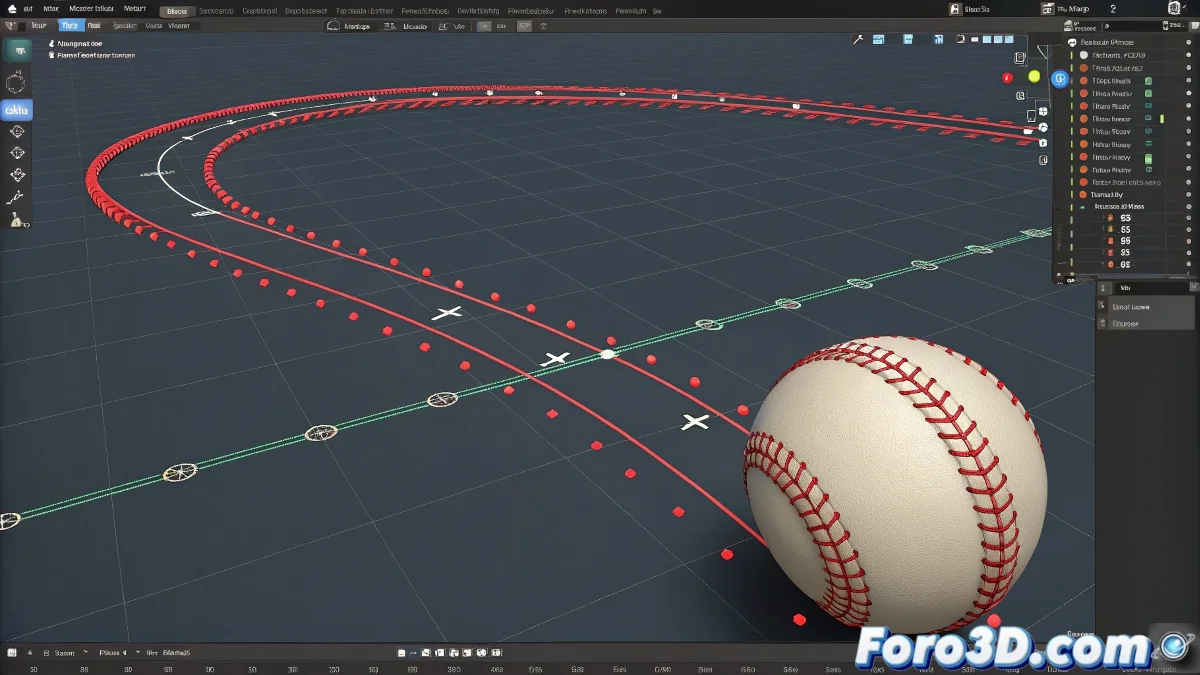
كيفية تعديل مسار كائن متحرك في 3ds Max
عندما تقوم بتحريك كائن في 3ds Max وترغب في أن يكون مساره أكثر انحناءً أو له شكل مخصص، لا يكفي تحريك النقاط المرئية في الخط الأحمر للمسارات. هذه النقاط تمثل keyframes ولا يمكن تحريرها مباشرة كمنحنى. ¡لكن لا تقلق، لا تحتاج إلى أن تكون عالم رياضيات لتحقيق ذلك! 📐
الطريقة الصحيحة للقيام بذلك
لتعديل مسار كائن متحرك، اتبع هذه الخطوات:
- اذهب إلى علامة التبويب Motion وابحث عن قسم Trajectory.
- انقر بزر الماوس الأيمن على خط المسار الأحمر الذي يظهر في العرض واختر Edit Trajectory.
- في وضع تحرير المسار، ستظهر نقاط تحكم (handles) يمكنك تحريكها بحرية لإعطاء شكل منحني لحركة الكائن.
عند تعديل هذه النقاط، تغير كيفية حركة الكائن بين keyframes، مما يحقق حركات أكثر طبيعية، مثل كرة تسقط واصفة قوساً وليس خطاً مستقيماً.
المواضيع التي يجب مراعاتها
تذكر أن المسار يمكن تحريره فقط إذا كان لديك keyframes محددة مسبقاً في موضع الكائن. إذا أردت حركة سلسة جداً، يمكنك أيضاً تعديل التماسات هذه النقاط حتى لا تكون المنحنيات مفاجئة.
خيار آخر هو استخدام Spline كـpath وجعل الكائن يتبعه باستخدام متحكم موضع في الـpath. بهذه الطريقة لديك سيطرة كاملة على المنحنى من الـspline.
باختصار، لجعل كرتك تسقط في مسار منحني في 3ds Max، يجب تفعيل وضع تحرير المسارات وتعديل نقاط التحكم التي تحدد ذلك المنحنى، وليس فقط keyframes الموضع. ¡وتذكر، إذا لم يكن المسار سلساً، يمكنك دائماً لوم الجاذبية! 😉
الممارسة والصبر أساسيان في التحريك. ¡لا تتردد في تجربة تقنيات مختلفة لتحقيق التأثير المرغوب!